KI-Agent
KI-Chat-Agent
Der SPECTROview KI-Assistent (SPECTROview AI Agent) ist ein integrierter Assistent, mit dem Sie Ihre Daten mithilfe natürlicher Sprache abfragen, filtern, visualisieren und anpassen können — ganz ohne Programmierung.
Der KI-Chat-Agent ist optional. SPECTROview ist auch ohne ihn uneingeschränkt nutzbar. Sie müssen ihn nur dann einrichten, wenn Sie die KI-gestützten Funktionen verwenden möchten.
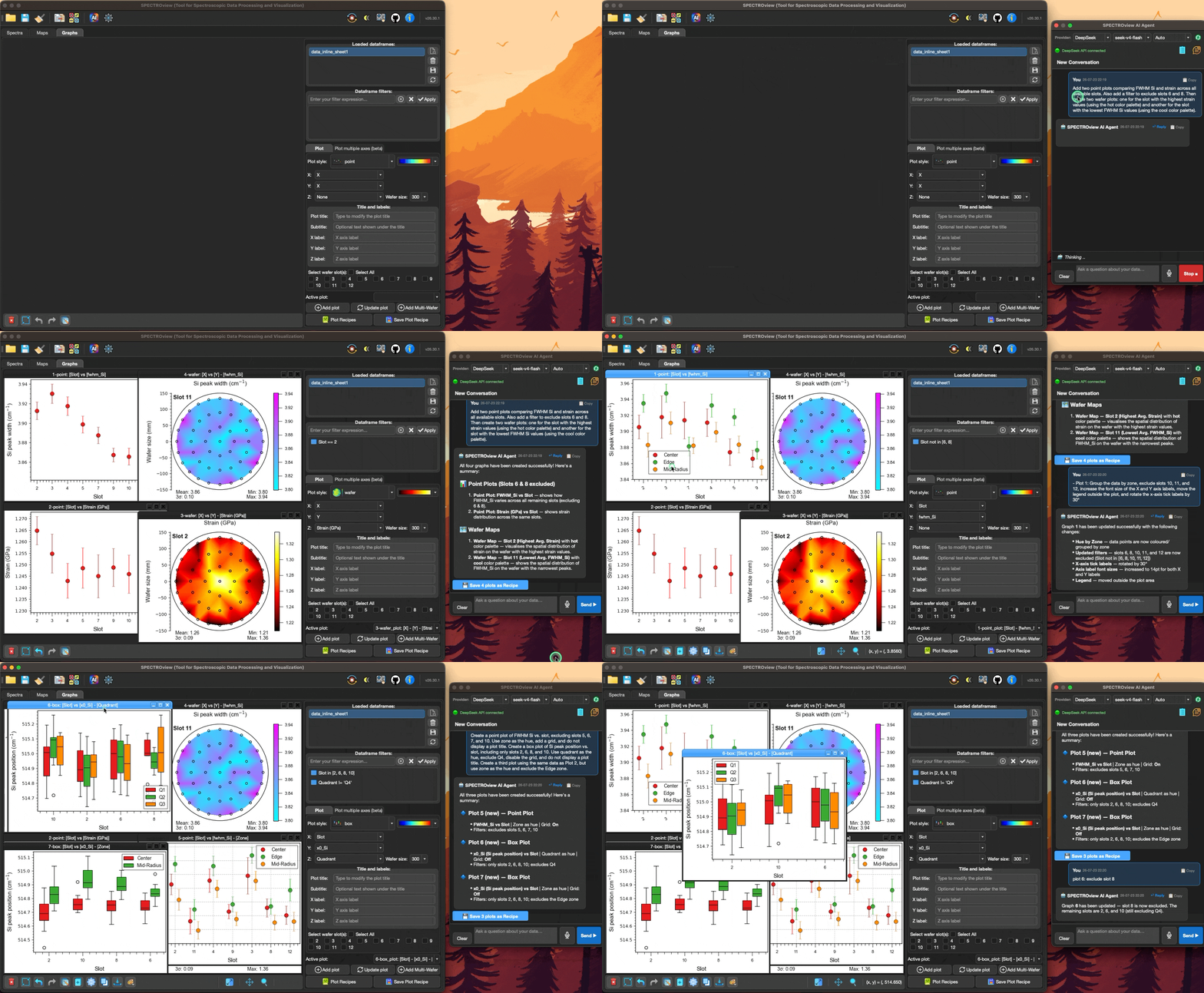
Kommunizieren Sie in natürlicher Sprache mit SPECTROview, um Daten zu filtern sowie Diagramme zu erstellen oder anzupassen.
1. KI-Chat-Agenten öffnen
Sie können das integrierte KI-Chat-Panel auf zwei Arten ein- und ausblenden:
- Klicken Sie rechts in der oberen Menüleiste auf die Schaltfläche AI Chat Agent (direkt vor Nach Updates suchen (Check for updates)).
- Verwenden Sie das Tastenkürzel
Ctrl + Shift + A.
Das Panel ist direkt am rechten Rand der Hauptoberfläche neben den Arbeitsbereich-Tabs Spektren (Spectra), Karten (Maps) und Diagramme (Graphs) eingebettet. Über den Trennbalken können Sie die Breite frei anpassen oder das Panel über die Schließen-Schaltfläche (✕) in der Kopfzeile ausblenden, um wieder die volle Breite für die Arbeitsbereiche zu nutzen.
2. Unterstützte Anbieter
Der KI-Agent unterstützt von Haus aus mehrere LLM-Backends — es müssen keine zusätzlichen Pakete installiert werden:
| Anbieter | Beschreibung | Voraussetzung |
|---|---|---|
| Ollama (lokal) (Ollama (local)) | Vollständig lokal, ohne Internet und ohne API-Schlüssel | Installiertes und laufendes Ollama |
| OpenAI | GPT-4o, GPT-4o-mini usw. | API-Schlüssel |
| DeepSeek | Kosteneffizientes, hochwertiges Reasoning | DeepSeek-API-Schlüssel |
| Gemini | Google-Gemini-Modelle | Gemini-API-Schlüssel |
| Mistral | Mistral-AI-Modelle | Mistral-API-Schlüssel |
| Anthropic | Claude-Modelle | Anthropic-API-Schlüssel |
| Benutzerdefiniert (Custom) | Jeder OpenAI-kompatible Endpunkt (z. B. ein interner/institutioneller Server) | Basis-URL + API-Schlüssel |
Hinweis: DeepSeek, Gemini und andere OpenAI-kompatible Anbieter nutzen allesamt das Python-Paket
openaials generischen Netzwerk-Client. Dabei werden keine Daten an OpenAI gesendet — lediglich das Paket wird als universelle API-Schnittstelle wiederverwendet.
3. Anbieter und Modell konfigurieren
- Wählen Sie unten im Panel im Chat Composer einen AI Provider aus dem Dropdown-Menü (
Ollama (local),OpenAI,Anthropic,Mistral,Gemini,DeepSeekoderCustom). - Konfigurieren Sie für Cloud-Anbieter Ihren API-Schlüssel im Dialog Einstellungen (Settings) (
Ctrl + Shift + S→ Tab KI-Einstellungen (AI Settings)):- Die Felder Benutzerdefinierter API-Schlüssel (Custom API Key), Basis-URL (Base URL) und Modellname(n) (Model Name(s)) des Anbieters Benutzerdefiniert werden standardmäßig angezeigt.
- Die Schlüssel weiterer Cloud-Anbieter befinden sich im eingeklappten Abschnitt ▸ Weitere Cloud-Anbieter (Other cloud providers).
- Nutzen Sie die Schaltfläche Verbindung testen (Test Connection) direkt im Tab KI-Einstellungen, um Authentifizierung, Host-Erreichbarkeit und Modellverfügbarkeit mit sofortiger visueller Rückmeldung (
✓ Connection successfuloder detaillierte Fehlermeldungen) zu prüfen.
- Wählen Sie ein Modell (Model) aus dem editierbaren Modell-Dropdown direkt neben dem Anbieter in der Eingabe-Symbolleiste. Falls Ihr Modell nicht aufgeführt ist, können Sie dessen Kennung auch direkt eintippen.
- Klicken Sie auf die Schaltfläche ⟳ refresh neben dem Modell-Dropdown, um die Liste verfügbarer Modelle zu aktualisieren.
Modellname & Anzeigename: Einige Endpunkte (insbesondere benutzerdefinierte Server) stellen keine API zum Auflisten der Modelle bereit. Geben Sie die verwendeten Modellnamen unter Einstellungen → Tab KI-Einstellungen → Modellname(n) als kommagetrennte Liste ein (z. B.
model-a, model-b). Über das Feld Anzeigename (Display Label) können Sie außerdem eine eigene Bezeichnung festlegen (z. B.ABCoderLab Model), sodass Ihr Endpunkt im Anbieter-Dropdown des Composers unter diesem Namen statt des allgemeinen EintragsCustomerscheint. Einstellungsänderungen werden sofort auf jedes geöffnete Chat-Panel angewendet.
4. Automatische Optimierung für kleine Modelle
Kleine lokale Modelle (etwa unter ~10 Milliarden Parametern — wie qwen2.5:7b, gemma2:2b, phi3:mini) reagieren deutlich empfindlicher auf lange System-Prompts. SPECTROview prüft automatisch die Parametergröße lokaler Ollama-Modelle und aktiviert bei Bedarf eine kompakte Prompt-Stufe, ein gezielt begrenztes Gesprächsfenster sowie angepasste Generierungsparameter.
5. Moderner Chat Composer & Übersicht der Oberfläche
Die Chat-Oberfläche bietet ein intuitives, einheitliches Layout:
- Obere Kopfleiste: Eine übersichtliche, einzeilige Kopfleiste mit dem editierbaren Unterhaltungstitel links (nimmt die verfügbare Breite ein) und Schnellaktions-Schaltflächen rechts: Chatverlauf (Chat History), Neuer Chat (New Chat), Chat leeren (Clear Chat) und Close Panel (
✕). - Nachrichtenverlauf: Zeigt farblich codierte Nachrichtenkarten an (Benutzer, KI-Antworten mit formatiertem Markdown, Tabellen und Gleichungen sowie Fehlermeldungen).
- Eingebettetes Eingabefeld: Ein abgerundetes Eingabemodul am unteren Rand mit:
- Einem automatisch mitwachsenden mehrzeiligen Textfeld (
Enterzum Senden,Shift + Enterfür Zeilenumbrüche). - Einer integrierten unteren Symbolleiste mit dem Auswahlfeld AI Provider, dem Auswahlfeld Modell, der Schaltfläche Refresh, dem Mikrofon für Sprachdiktat (
🎤) sowie der Schaltfläche Senden (Send) ▶ / Stopp (Stop) ■.
- Einem automatisch mitwachsenden mehrzeiligen Textfeld (
Dialog „Unterhaltungsverlauf“ (Conversation History)
Ein Klick auf die Symbol-Schaltfläche Chatverlauf öffnet einen von PLUME inspirierten Verwaltungsdialog:
- Suchfilter: Echtzeit-Textsuche über alle Unterhaltungstitel hinweg.
- Gliederung nach Abschnitten: Angeheftete Unterhaltungen erscheinen ganz oben im Abschnitt Angeheftet (PINNED); alle übrigen werden chronologisch gruppiert (Heute (TODAY), Gestern (YESTERDAY), Diese Woche (THIS WEEK), Älter (OLDER)).
- Exakte Zeitstempel & Nachrichtenanzahl: Jede Unterhaltungskarte zeigt den genauen Zeitstempel (
YYYY-MM-DD HH:MM:SS) sowie die Anzahl der Nachrichten. - Aktionen: Unterhaltungen über die jeweiligen Aktionsschaltflächen in der Zeile oder das Rechtsklick-Kontextmenü anheften/lösen, umbenennen, duplizieren und löschen.
- Sicheres „Alle löschen“: Die Schaltfläche Alle löschen (Delete All) entfernt alle nicht angehefteten Unterhaltungen, während angeheftete Einträge sicher erhalten bleiben.
Das Chat-Panel zeigt Nachrichten in chronologischer Reihenfolge als eindeutig farbcodierte Sprechblasen an:
- 🔵 Blaue Sprechblase — Ihre Nachrichten (Benutzer)
- 🟢 Grüne Sprechblase — Antworten des KI-Agenten
- 🔴 Rote Sprechblase — Fehlermeldungen
Jede Sprechblase zeigt den Zeitstempel (YY-MM-DD HH:MM) sowie Aktionsschaltflächen:
- 📋 Kopieren (Copy) — Kopiert den Nachrichtentext in die Zwischenablage
- ↩ Antworten (Reply) (nur bei KI-Nachrichten) — Antwortet gezielt auf diese KI-Nachricht
🎤 Sprachdiktat (optional)
Über die Mikrofon-Schaltfläche in der Eingabeleiste können Sie Ihre Anfragen einsprechen, statt sie einzutippen. Diese Funktion erfordert optionale Abhängigkeiten:
Sind diese Pakete nicht installiert, wird die Mikrofon-Schaltfläche dennoch angezeigt, gibt beim Anklicken jedoch eine Fehlermeldung mit dem Hinweis zur Installation aus.
6. Funktionsumfang des KI-Agenten
Der KI-Agent kennt alle geladenen DataFrames sowie alle geöffneten Diagramme. Er kann:
- Daten filtern: Zeilen anzeigen, die beliebige Bedingungen erfüllen
- Statistiken berechnen: Mittelwert, Standardabweichung, Minimum, Maximum, Perzentile
- Plots erstellen: Jeden der 9 unterstützten Plot-Typen erzeugen
- Diagramme anpassen: Achsenbereiche, Titel, Farben und Filter aktualisieren
- Diagramme löschen: Einzelne oder alle geöffneten Diagramme entfernen
- Fragen beantworten: Spalteninhalte erläutern und Analyseschritte vorschlagen
Der Agent kennt jederzeit die Namen Ihrer DataFrames sowie alle Spaltennamen und Datentypen. Weitere Details — etwa Beispielwerte einer Spalte oder die genauen aktuellen Einstellungen eines Diagramms — ruft er nur dann ab, wenn eine Anfrage dies erfordert, sodass alltägliche Anfragen schnell bleiben.
7. Beispiel-Prompts
🚀 Komplexe / kombinierte Prompts
Die wahre Stärke des Agenten liegt in der Bearbeitung umfangreicher, mehrstufiger Aufgaben in einer einzigen Nachricht — Daten auswerten, mehrere Diagramme erstellen und deren Darstellung in einem Schritt verfeinern.
Analysieren, dann plotten:
Compute the mean and std of center_Si per Zone, then create a bar plot of the
per-Zone mean with error bars from the std, sorted from highest to lowest.
Find the wafer with the highest average FWHM_Si, filter to just that wafer, and
plot a wafer map of its FWHM_Si.
Mehrere Diagramme in einem Prompt:
Create three graphs: a scatter of Slot vs center_Si colored by Zone, a box plot
of center_Si grouped by Zone, and a histogram of center_Si with 40 bins.
Plotten und anpassen in derselben Anfrage:
Make a scatter plot of Slot vs center_Si colored by Zone, set the title to
"Si peak position", label the Y-axis "Raman shift (cm⁻¹)", set the Y range to
[520, 522], use the viridis palette, and turn on the grid.
Plot FWHM_Si vs temperature as a trendline, filter to Zone == "center", move the
legend to the upper right, and use a log scale on the X-axis.
Alles zusammen:
Filter the data to R_squared > 0.95, then create a scatter plot and a box plot
of center_Si vs Zone side by side, colored by wafer, both with the title
"High-quality fits only" and the grid enabled.
🧩 Einfache Prompts (einzelne Aktion)
Gute Ausgangspunkte für einzelne Aufgaben — filtern, zusammenfassen, plotten, anpassen oder nachfragen. Kombinieren Sie diese Bausteine beliebig zu den komplexen Prompts oben.
(Hinweis: Fürwafer- und 2Dmap-Plots muss Ihr Datensatz räumliche X- und Y-Koordinatenspalten enthalten.)
8. Unterhaltungsverlauf
Der KI-Agent merkt sich den Gesprächsverlauf über mehrere Nachrichten hinweg:
User: Show rows where FWHM > 5
AI:   Found 42 rows...

User: Now create a scatter plot of Slot vs center_Si for those rows
AI:   (creates scatter plot with FWHM > 5 filter applied)
- Der Chatverlauf bleibt erhalten, wenn Sie neue Dateien laden oder den Datensatz wechseln — er wird erst zurückgesetzt, wenn Sie auf ➕ Neuer Chat klicken.
- Frühere Unterhaltungen werden automatisch gespeichert und lassen sich über das History-Panel (Schaltfläche 📋) wieder öffnen.
- Verwenden Sie ↩ Antworten bei jeder beliebigen KI-Nachricht, um gezielt auf genau diese Nachricht zu reagieren.
9. Tipps & Best Practices
- Spaltennamen genau angeben — die KI kennt zwar Ihre Spaltennamen, doch die exakte Schreibweise vermeidet Verwechslungen.
- Diagramm-IDs angeben — prüfen Sie beim Ändern oder Löschen von Diagrammen die in der Titelleiste angezeigte Diagramm-ID.
- Einfach beginnen — fragen Sie zunächst nach einem Basisdiagramm und verfeinern Sie es in weiteren Nachrichten.
- Mehrere Plots auf einmal — fordern Sie mehrere Typen in einem einzigen Prompt an: „Create a box and scatter plot of X vs Y“.
- Statusleiste prüfen — ein roter Punkt 🔴 signalisiert, dass die Verbindung nicht funktioniert. Überprüfen Sie Ihren API-Schlüssel in den Einstellungen oder stellen Sie sicher, dass Ollama läuft.
- Ein lokales Modell hat Schwierigkeiten? — lesen Sie Abschnitt 4, beschränken Sie Anfragen auf ein bis zwei Diagramme pro Nachricht und bevorzugen Sie Modelle, die ausdrücklich Tool-/Function-Calling unterstützen.
10. Fehlerbehebung bei „Connection error.“
Wenn ein Cloud- oder benutzerdefinierter Anbieter mit „Connection error.“ antwortet, konnte die Anwendung überhaupt keine Netzwerkverbindung herstellen (dies bedeutet nicht, dass der Modellname falsch oder der Schlüssel abgelaufen ist — solche Fälle liefern andere Meldungen). Häufige Ursachen:
- Falsche Basis-URL — prüfen Sie bei einem Anbieter vom Typ Benutzerdefiniert die Basis-URL in den Einstellungen. Dort muss das OpenAI-kompatible Stammverzeichnis des Endpunkts stehen (z. B.
https://host/v1oderhttps://host/openai/), und nicht der vollständige Pfad.../chat/completions. - Interner / Firmen-Endpunkt mit privatem Zertifikat — ein interner Endpunkt (z. B.
https://…intra.company…/) ist häufig durch eine unternehmenseigene Zertifizierungsstelle abgesichert, der Python standardmäßig nicht vertraut, was einen verdeckten Fehler certificate verify failed verursacht. SPECTROview löst dies automatisch, indem es dem Zertifikatsspeicher Ihres Betriebssystems vertraut (über das standardmäßig installierte Pakettruststore). Sollte es dennoch fehlschlagen, verweisen Sie vor dem Start über die UmgebungsvariableSSL_CERT_FILEauf das Zertifikatsbündel Ihrer Organisation im.pem-Format (z. B.chain_bundle.pem). - Außerhalb des Netzwerks / ohne VPN — ein interner Endpunkt ist nur aus dem Unternehmensnetzwerk oder über ein VPN erreichbar.
Die Fehlerkarte zeigt nun unterhalb der Zusammenfassung die zugrunde liegende Ursache (z. B. CERTIFICATE_VERIFY_FAILED, getaddrinfo failed) an, sodass Sie direkt erkennen können, welcher der obigen Punkte zutrifft.
11. Tastenkürzel
| Tastenkürzel | Aktion |
|---|---|
Ctrl + Shift + A |
KI-Chat-Agenten öffnen |
Enter |
Nachricht senden |
Shift + Enter |
Neue Zeile im Eingabefeld einfügen |