Tastenkürzel & Tipps
Tastenkürzel & Tipps
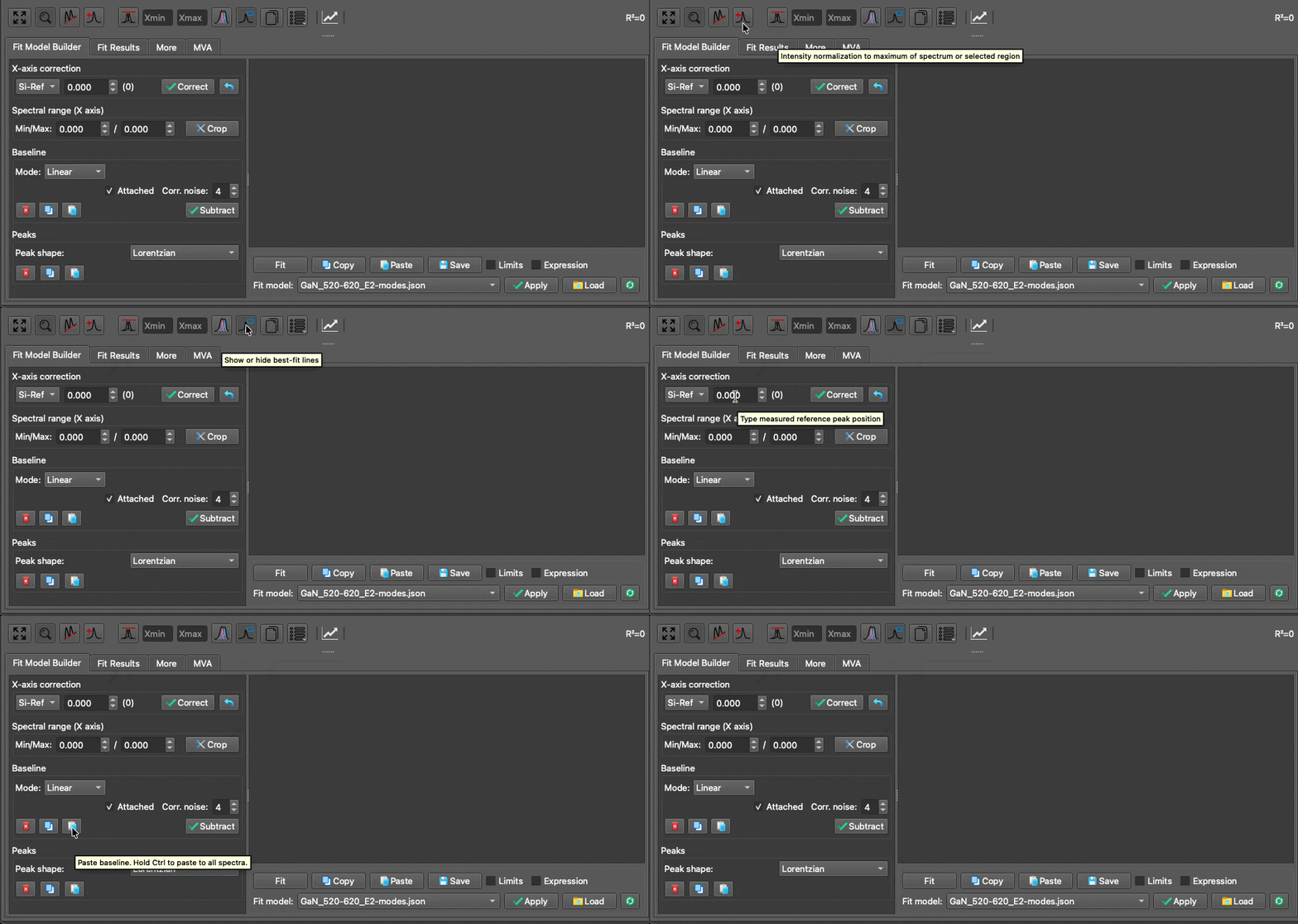
1. Tooltips überall
Wenn Sie sich einmal unsicher sind, was eine bestimmte Schaltfläche oder ein Parameter bewirkt, bewegen Sie den Mauszeiger einfach kurz über das jeweilige Bedienelement der Benutzeroberfläche, um einen beschreibenden Tooltip anzuzeigen.
2. Tipps zu SpectraViewer
Im SpectraViewer können Sie mit der Maus direkt mit dem Spektrendiagramm interagieren:
- Verwenden Sie das Tastenkürzel
Ctrl + R(oderCmd + Runter macOS), um das Spektrendiagramm neu auf die sichtbaren Daten zu skalieren. -
Sie können außerdem das Mausrad nutzen, um den Zoom der Y-Achse anzupassen.
-
Passen Sie die vertikalen Schieberegler für X und Y auf der rechten Seite des Diagramms an, um die Spektren für eine bessere Übersichtlichkeit entlang der X- oder Y-Achse zu verschieben.
- Sie können den Mittelpunkt oder die Breite jedes Peaks direkt im
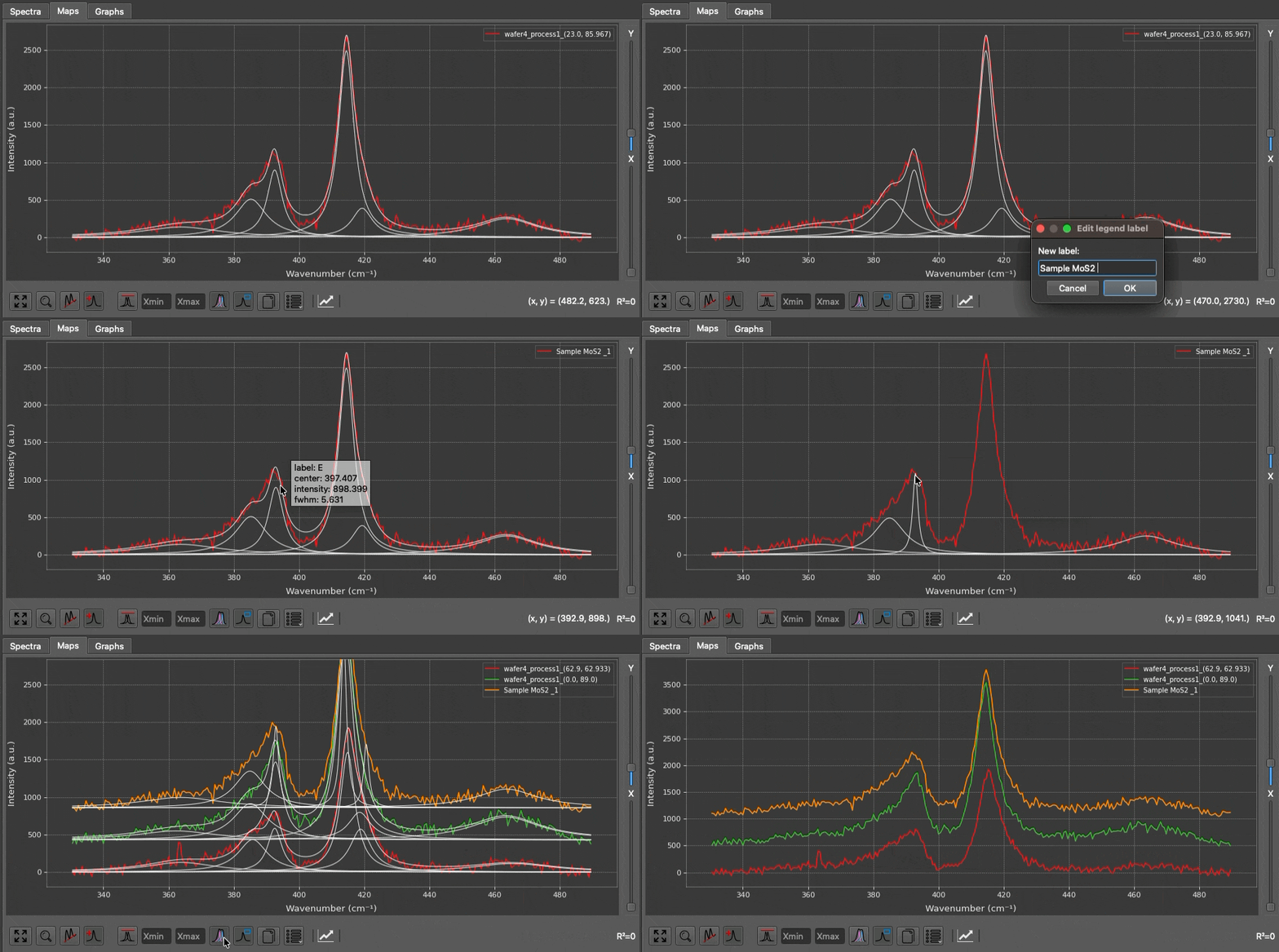
SpectraVieweranklicken und ziehen, um dessen Parameter dynamisch anzupassen. Dies ist eine deutlich schnellere Methode, um die Startparameter für Ihren Fit festzulegen. - Bewegen Sie den Mauszeiger über einen Peak, um dessen Parameter (Position, Breite, Amplitude) anzuzeigen.
-
Bewegen Sie den Mauszeiger über einen Peak und klicken Sie mit der rechten Maustaste, um ihn zu entfernen.
-
Wenn Sie eine Basislinie (baseline) im Modus Linear oder Polynom (Polynomial) definieren, können Sie nach dem Hinzufügen von Basislinien-Ankerpunkten den Mauszeiger über einen Ankerpunkt bewegen und ihn per Rechtsklick sofort entfernen.
- Unabhängig vom aktuell eingestellten globalen Design (dunkel oder hell) können Sie das Design des Spektrendiagramms im Menü
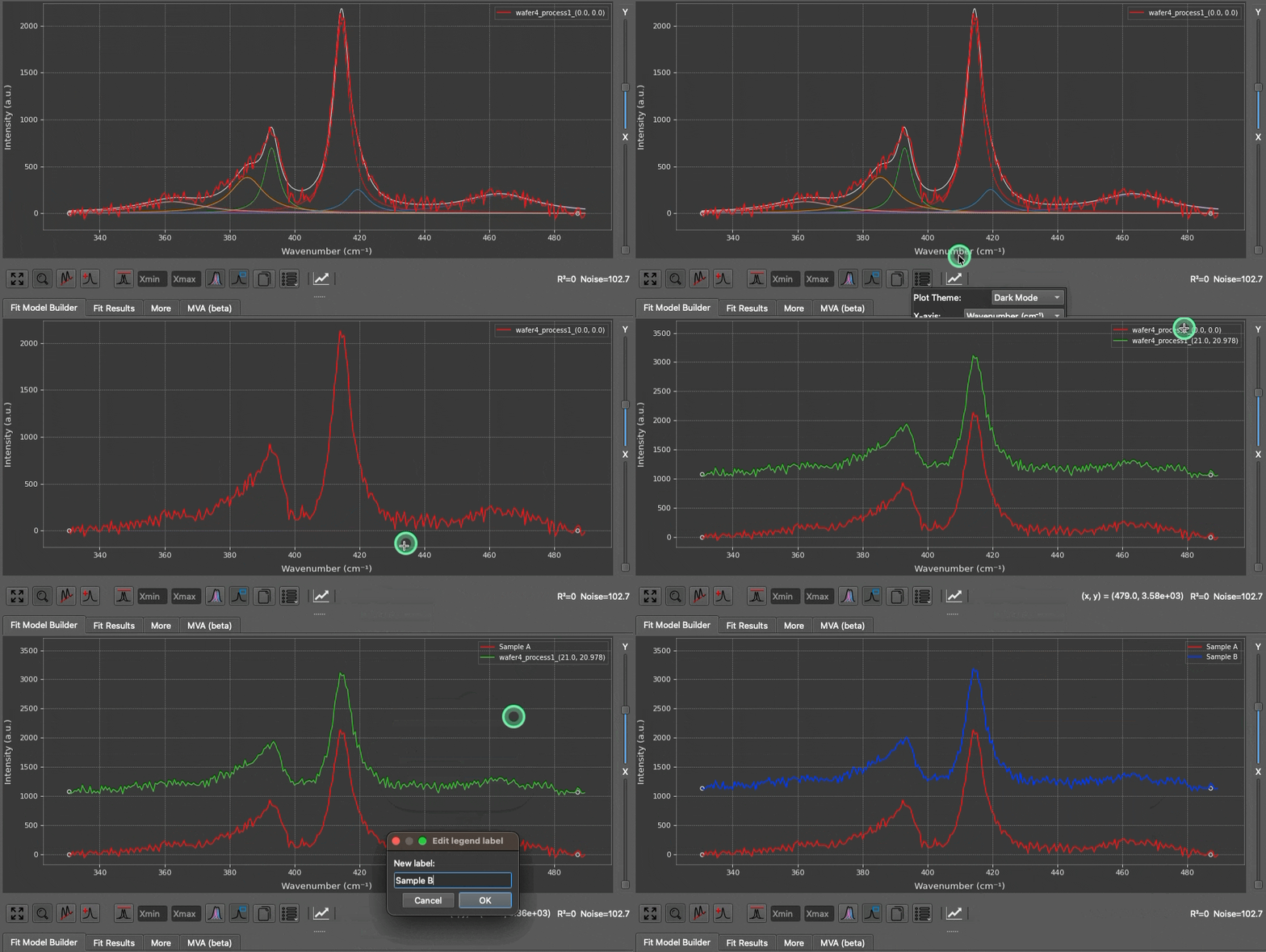
View Optionsändern. Ebenso können Sie beim Kopieren der Abbildung in die Zwischenablage festlegen, welches Design (dunkel oder hell) die kopierte Abbildung verwenden soll. - Sie können die Fit-Kurven oder das Legendenfeld jederzeit ein- oder ausblenden, indem Sie auf die entsprechenden Schaltflächen in der Symbolleiste von
SpectraViewerklicken. -
Wenn das Legendenfeld angezeigt wird, doppelklicken Sie auf eine beliebige Stelle darin, um den Editor zur Stapelbearbeitung der Legende zu öffnen. In einem einzigen Dialogfeld können Sie die Farbpalette, die maximale Anzahl an Legendeneinträgen sowie die Beschriftungen und Farben von bis zu 100 ausgewählten Spektren ändern. Automatisch (Automatic) zugewiesene Farben folgen der aktiven Palette; manuell festgelegte Farben bleiben fest. Wählen Sie OK, um alle Änderungen zu übernehmen, oder Abbrechen (Cancel), um sie zu verwerfen.
-
Unter jeder Zeichenfläche befindet sich die Schaltfläche Kopieren (Copy). Klicken Sie einfach darauf, um das Diagramm als PNG-Bild zu kopieren. Halten Sie
Ctrl(oderCmdunter macOS) gedrückt und klicken Sie auf die Schaltfläche Kopieren, um statt eines Bildes den numerischen Rohdatensatz des aktuellen Diagramms direkt in die Zwischenablage Ihres Systems zu kopieren.
3. Tipps zu MapViewer
Profil aus 2D-Kartenplot extrahieren: Sobald zwei unterschiedliche Punkte auf der 2D-Karte ausgewählt sind, wird das Intensitätsprofil zwischen diesen beiden Koordinaten automatisch berechnet und direkt auf der Heatmap dargestellt:
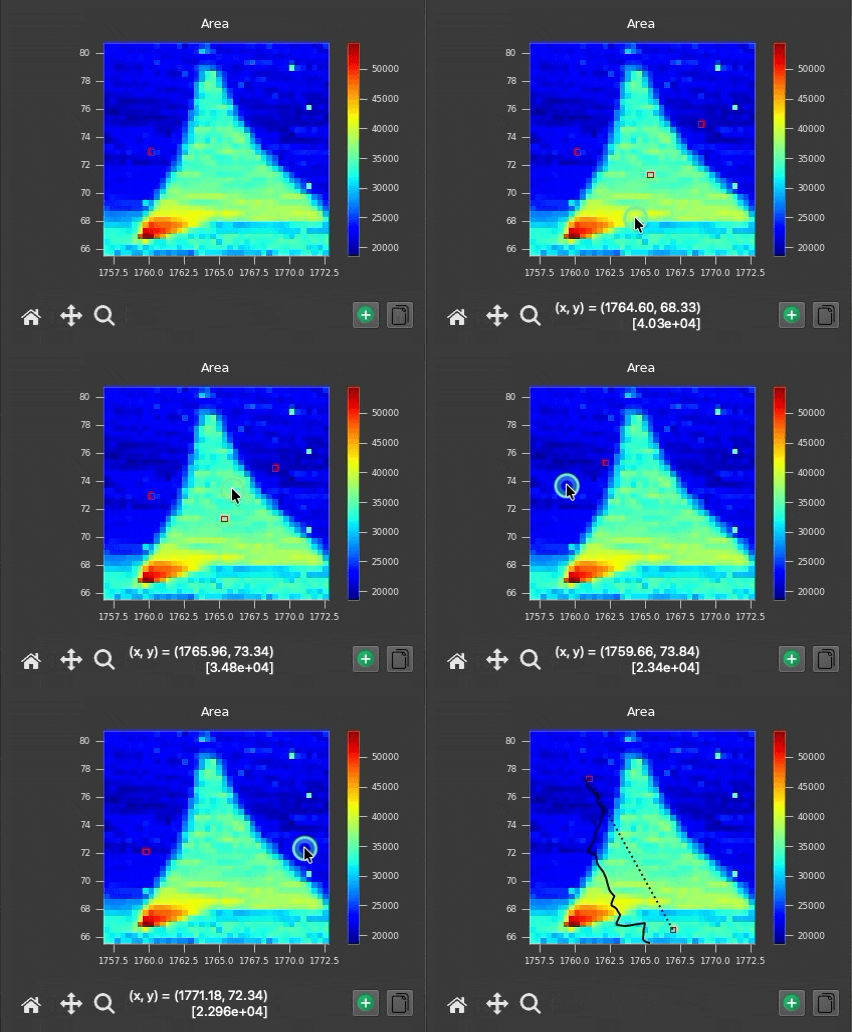
Das Profil wird auf der Karte angezeigt, sobald zwei Punkte ausgewählt sind, und verschwindet automatisch, wenn mehr als zwei Punkte ausgewählt werden.
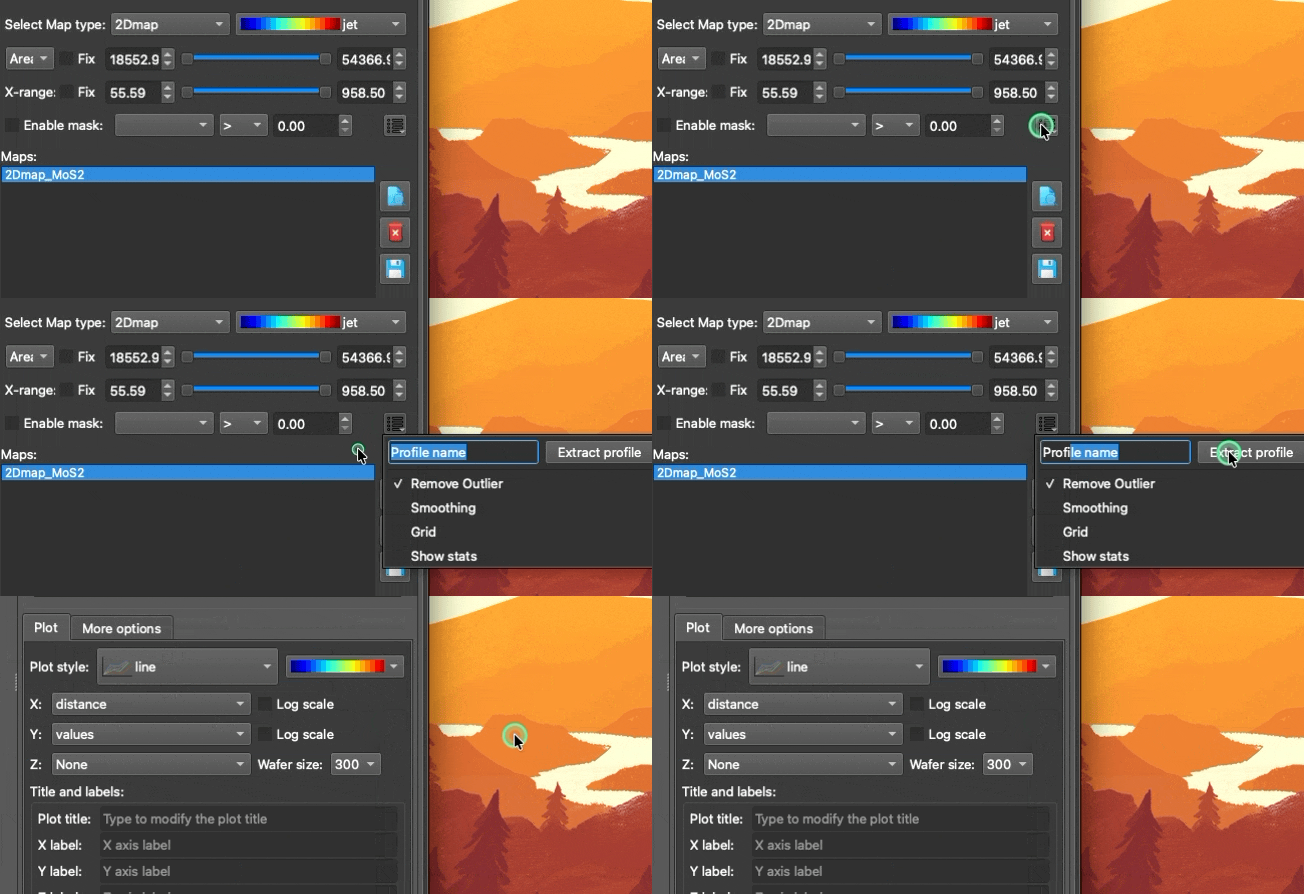
Sie können im Menü
View Options einen Profilnamen festlegen und anschließend auf Extract klicken, um es zur Darstellung direkt an den Arbeitsbereich Diagramme (Graphs) zu senden.
Schneller Re-Fit (Warmstart): Falls ein Fit nicht perfekt konvergiert, können Sie die Peak-Grenzen manuell anpassen und einfach erneut auf die Schaltfläche Anpassen (Fit) klicken. Die Engine führt einen „Warmstart“ auf Basis der Ergebnisse der vorherigen Optimierung durch, wodurch nachfolgende Fits erheblich schneller ablaufen.
Umgang mit komplexen Spaltennamen: Wenn Sie die Funktionen Data Filter oder Computed Columns verwenden und Ihr Zielspaltenname Leerzeichen oder Sonderzeichen enthält, müssen Sie den Spaltennamen in Backticks (`) einschließen (z. B. `Laser Power` <= 5).
Räumliche Profilextraktion: Wenn Sie im Arbeitsbereich Karten (Maps) genau zwei unterschiedliche räumliche Punkte auf der Heatmap des MapViewer auswählen, extrahiert und zeichnet SPECTROview automatisch ein interpoliertes Intensitätsprofil zwischen diesen beiden Koordinaten.
4. Tastenkürzel im Arbeitsbereich Diagramme
Wenn ein Diagrammfenster im Arbeitsbereich Diagramme aktiv ist, stehen folgende Tastenkürzel zur Verfügung (verwenden Sie unter macOS Cmd anstelle von Ctrl):
| Tastenkürzel | Aktion |
|---|---|
Ctrl + Z |
Letzte Änderung am aktiven Diagramm rückgängig machen |
Ctrl + Shift + Z |
Letzte rückgängig gemachte Änderung wiederherstellen |
Ctrl + C |
Abbildung des aktiven Diagramms (als Bild) in die Zwischenablage kopieren |
Ctrl + V |
Zuvor kopierten Stil in das aktive Diagramm einfügen |
Ctrl + E |
Dialog Customize Graph für das aktive Diagramm öffnen |
Ctrl + R |
Aktives Diagramm neu auf seine Daten skalieren |