Горячие клавиши и советы
Горячие клавиши и советы
1. Всплывающие подсказки повсюду
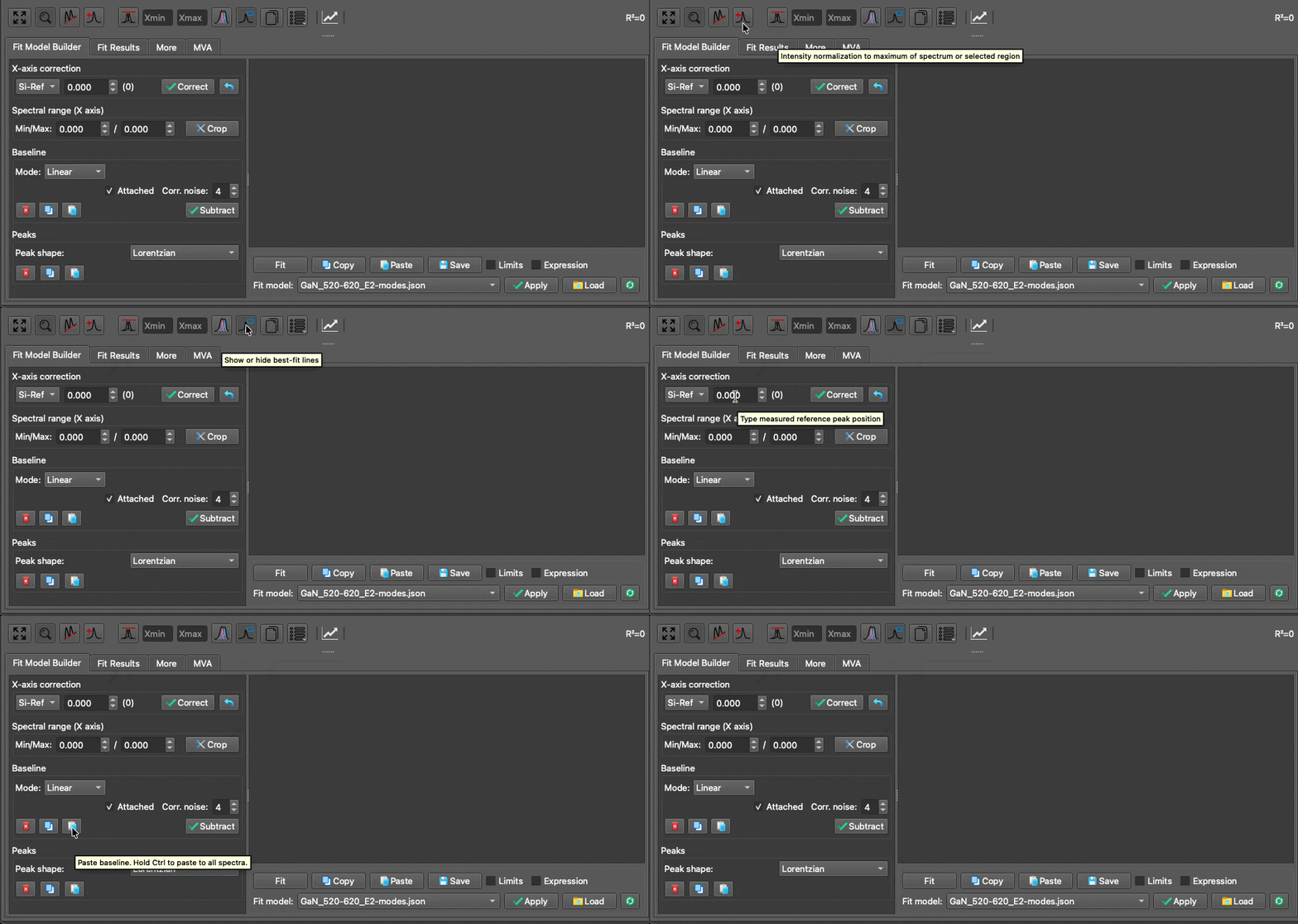
Если вы не уверены, за что отвечает конкретная кнопка или параметр, просто ненадолго наведите курсор мыши на элемент интерфейса — появится всплывающая подсказка с описанием.
2. Советы по работе со SpectraViewer
В SpectraViewer вы можете взаимодействовать с графиком спектров с помощью мыши:
- Используйте сочетание клавиш
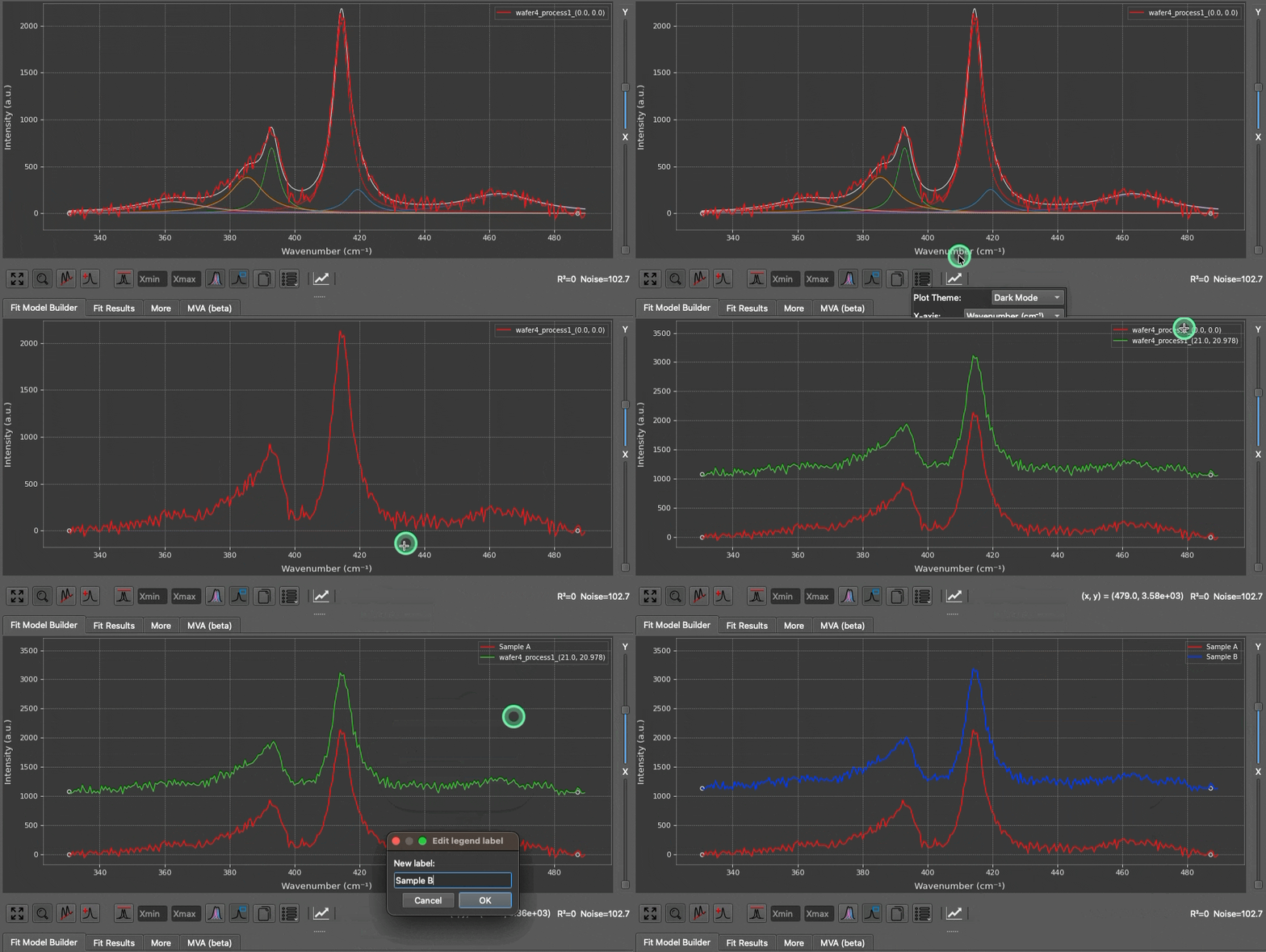
Ctrl + R(илиCmd + Rна macOS), чтобы подогнать масштаб графика спектров под видимые данные. -
Вы также можете использовать колесо прокрутки мыши для регулировки масштаба по оси Y.
-
Регулируйте вертикальные ползунки X и Y в правой части графика, чтобы сдвигать спектры вдоль оси X или Y для лучшей наглядности.
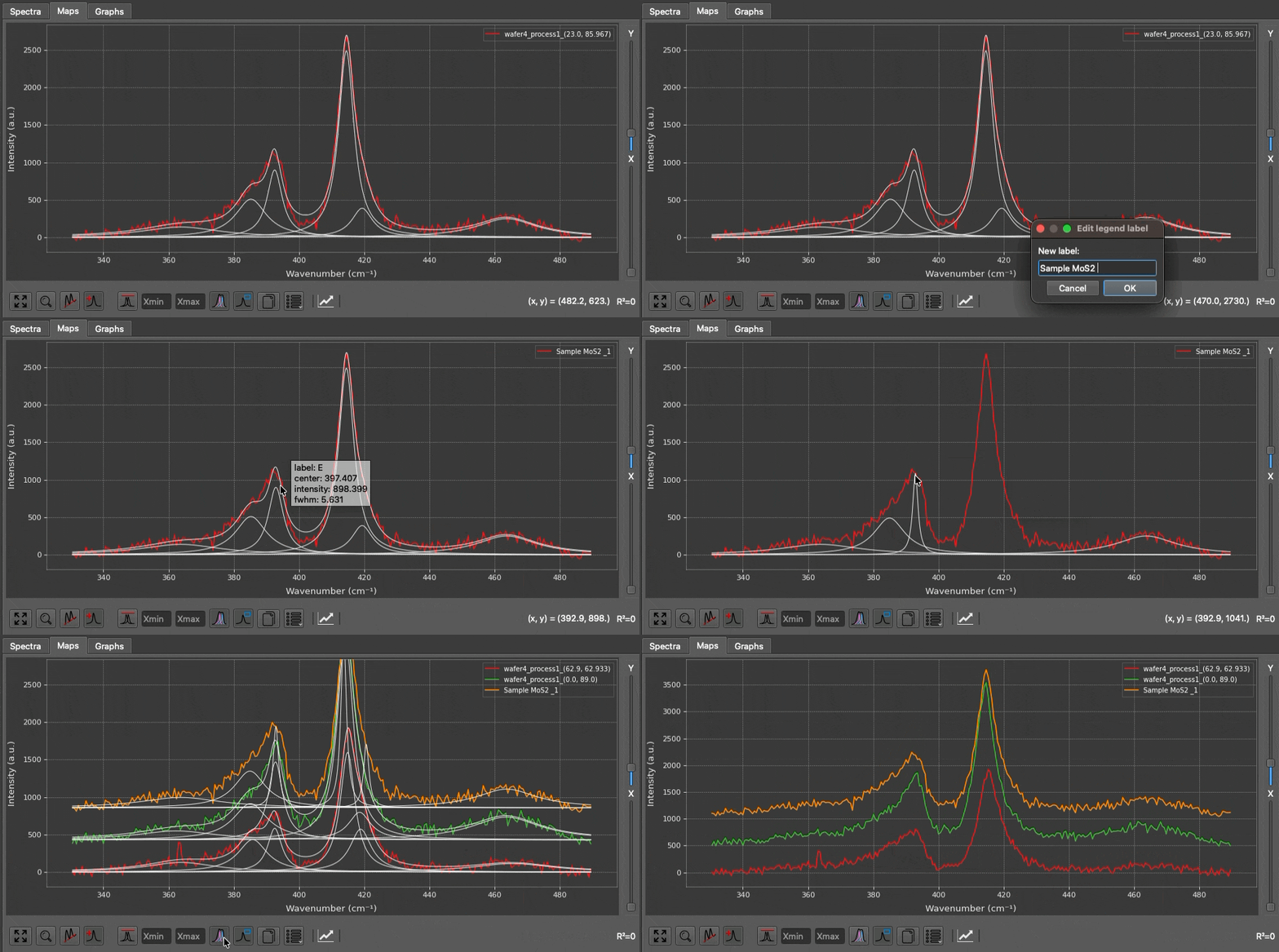
- Вы можете нажать и перетащить центральную точку или ширину любого пика прямо в
SpectraViewer, чтобы динамически скорректировать его параметры. Это гораздо более быстрый способ задать начальные параметры для аппроксимации. - Наведите курсор мыши на пик, чтобы отобразить его параметры (положение, ширину, амплитуду).
-
Наведите курсор мыши на пик и щёлкните правой кнопкой мыши, чтобы удалить его.
-
Когда вы задаёте базовую линию (baseline) в режиме Линейный (Linear) или Полином (Polynomial), после добавления опорных точек вы можете навести курсор на опорную точку и мгновенно удалить её щелчком правой кнопки мыши.
- Независимо от текущей глобальной темы интерфейса (тёмной или светлой), вы можете изменить тему графика спектров в меню
View Options. Аналогично, при копировании рисунка в буфер обмена вы можете выбрать тему (тёмную или светлую) для копируемого изображения. - Вы можете в любой момент отобразить или скрыть кривые аппроксимации и блок легенды, нажав соответствующие кнопки на панели инструментов
SpectraViewer. -
Когда блок легенды отображается, дважды щёлкните в любом месте внутри него, чтобы открыть пакетный редактор легенды. В одном диалоговом окне можно изменить палитру, максимальное число записей в легенде, а также подписи и цвета для группы до 100 выбранных спектров. Цвета со значением Автоматически (Automatic) следуют активной палитре, а заданные вручную цвета остаются фиксированными. Нажмите OK, чтобы применить все изменения, или Отмена (Cancel), чтобы сбросить их.
-
Под областью каждого графика расположена кнопка Копировать (Copy). Нажмите её, чтобы скопировать график как изображение PNG. Удерживайте
Ctrl(илиCmdна macOS) и нажмите кнопку Копировать, чтобы скопировать исходный числовой набор данных текущего графика прямо в системный буфер обмена (вместо изображения).
3. Советы по работе с MapViewer
Извлечение профиля с графика 2D-карты: как только на 2D-карте выбраны две различные точки, профиль интенсивности между этими двумя координатами автоматически вычисляется и строится непосредственно на тепловой карте:
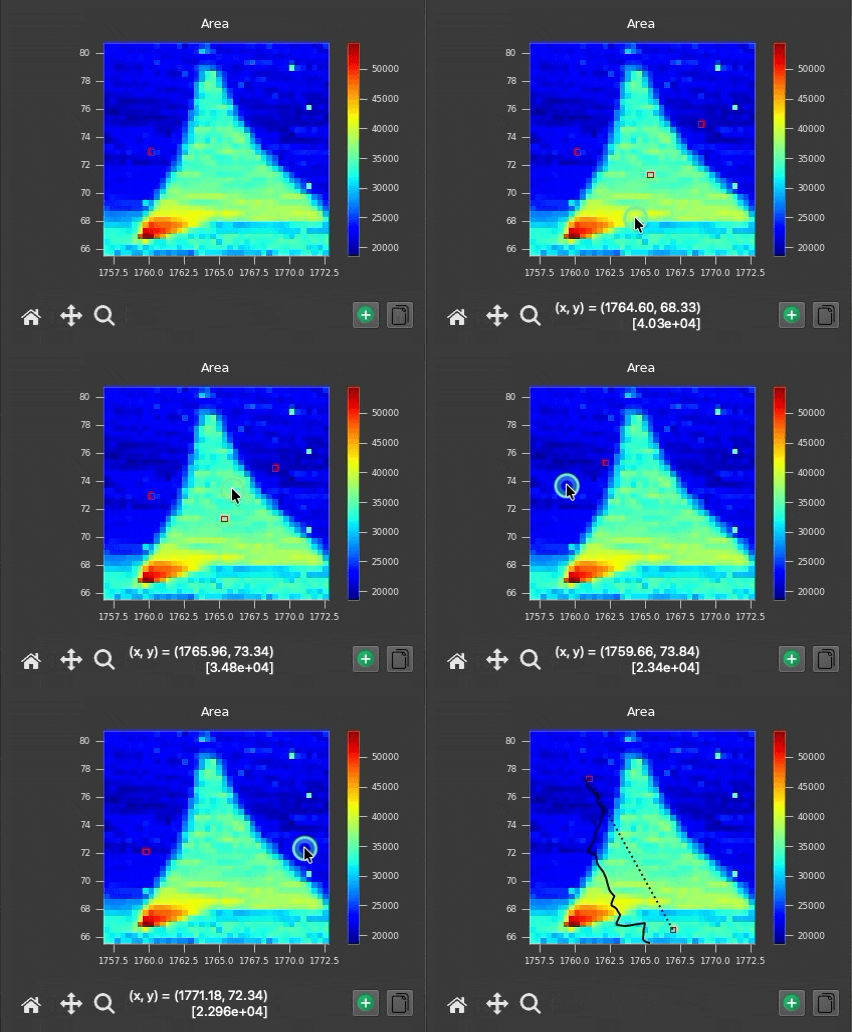
Профиль отображается на карте, когда выбраны две точки, и автоматически исчезает, если выбрано более двух точек.
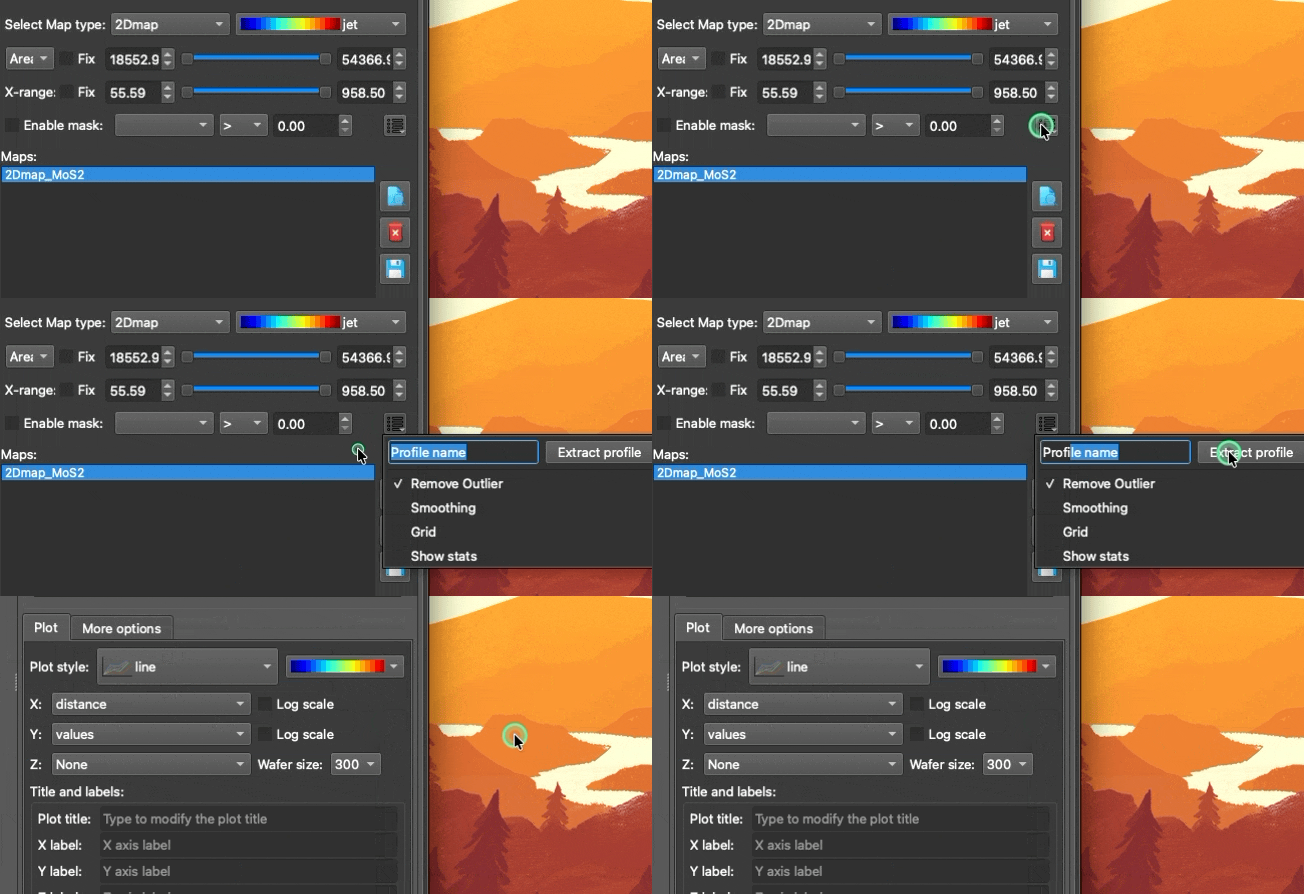
Вы можете задать имя профиля в меню
View Options, затем нажать Extract, чтобы отправить его напрямую в рабочую область Графики (Graphs) для построения.
Быстрая повторная аппроксимация («тёплый старт»): если аппроксимация сходится неидеально, вы можете вручную скорректировать границы пиков и просто снова нажать кнопку Подгонка (Fit). Движок выполнит «тёплый старт» (warm-start) с использованием результатов предыдущей оптимизации, что значительно ускорит последующую аппроксимацию.
Работа со сложными названиями столбцов: если вы используете функции Data Filter или Computed Columns, а имя целевого столбца содержит пробелы или специальные символы, заключите имя столбца в обратные кавычки (`) (например, `Laser Power` <= 5).
Извлечение пространственного профиля: если в рабочей области Карты (Maps) выбрать ровно две различные пространственные точки на тепловой карте MapViewer, SPECTROview автоматически извлечёт и построит интерполированный профиль интенсивности между этими двумя координатами.
4. Горячие клавиши в рабочей области «График軶
Когда в рабочей области Графики активно окно графика, доступны следующие горячие клавиши (на macOS используйте Cmd вместо Ctrl):
| Горячая клавиша | Действие |
|---|---|
Ctrl + Z |
Отменить последнее изменение активного графика |
Ctrl + Shift + Z |
Повторить последнее отменённое изменение |
Ctrl + C |
Скопировать рисунок активного графика в буфер обмена (как изображение) |
Ctrl + V |
Вставить ранее скопированный стиль в активный график |
Ctrl + E |
Открыть диалоговое окно Customize Graph для активного графика |
Ctrl + R |
Подогнать масштаб активного графика по его данным |