快捷键与技巧
键盘快捷键与技巧
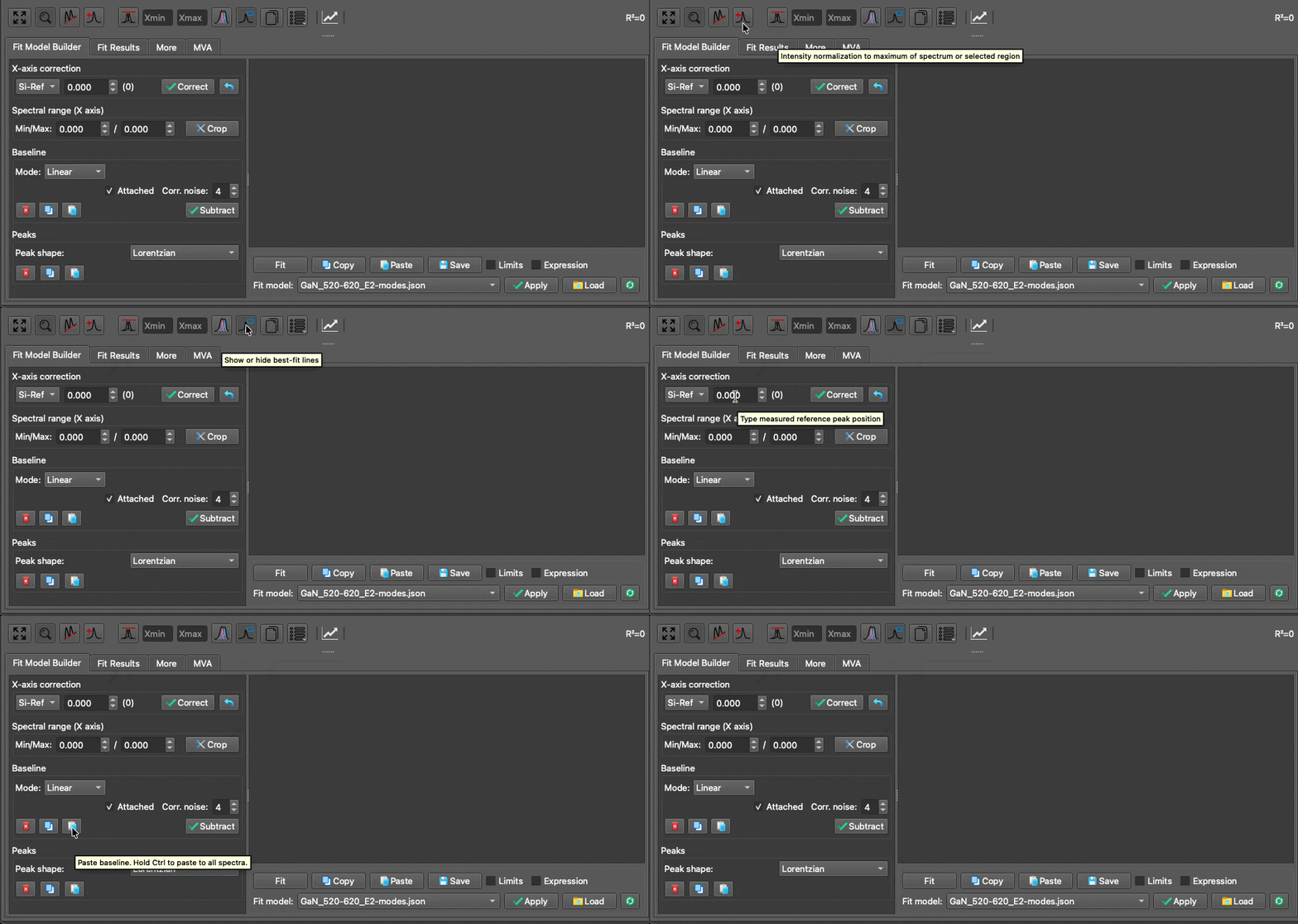
1. 随处可见的工具提示
如果您不确定某个按钮或参数的具体作用,只需将鼠标指针在该图形界面元素上悬停片刻,即可显示说明性的工具提示。
2. SpectraViewer 使用技巧
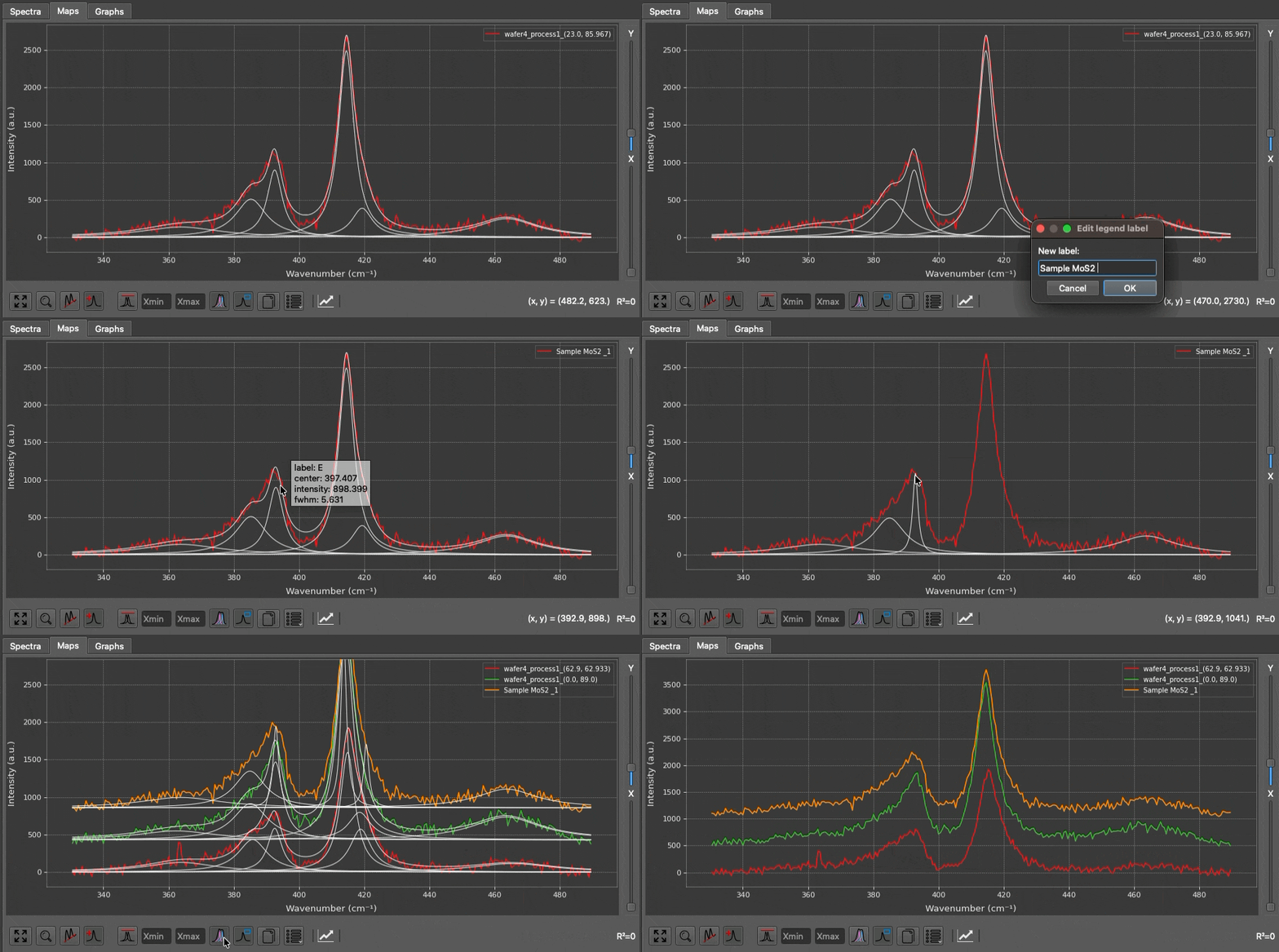
在 SpectraViewer 中,您可以直接使用鼠标与光谱图进行交互:
- 使用快捷键
Ctrl + R(macOS 上为Cmd + R)将光谱图重新缩放以适配当前可见数据。 -
您也可以使用鼠标滚轮调节 Y 轴缩放比例。
-
调节图表右侧的垂直 X、Y 滑块,可沿 X 轴或 Y 轴平移光谱,使图像显示更加清晰。
- 您可以在
SpectraViewer中直接点击并拖动任意峰的中心点或峰宽,动态调整其参数。这是设置拟合初始参数更快捷的方法。 - 将鼠标悬停在峰上,即可显示该峰的参数(位置、宽度、振幅)。
-
将鼠标悬停在峰上并右键点击,即可将其删除。
-
在定义线性 (Linear) 或多项式 (Polynomial) 基线 (baseline) 时,添加基线锚点后,只需将鼠标悬停在某个锚点上并右键点击,即可立即将其移除。
- 无论当前全局界面主题是深色还是浅色,您都可以在
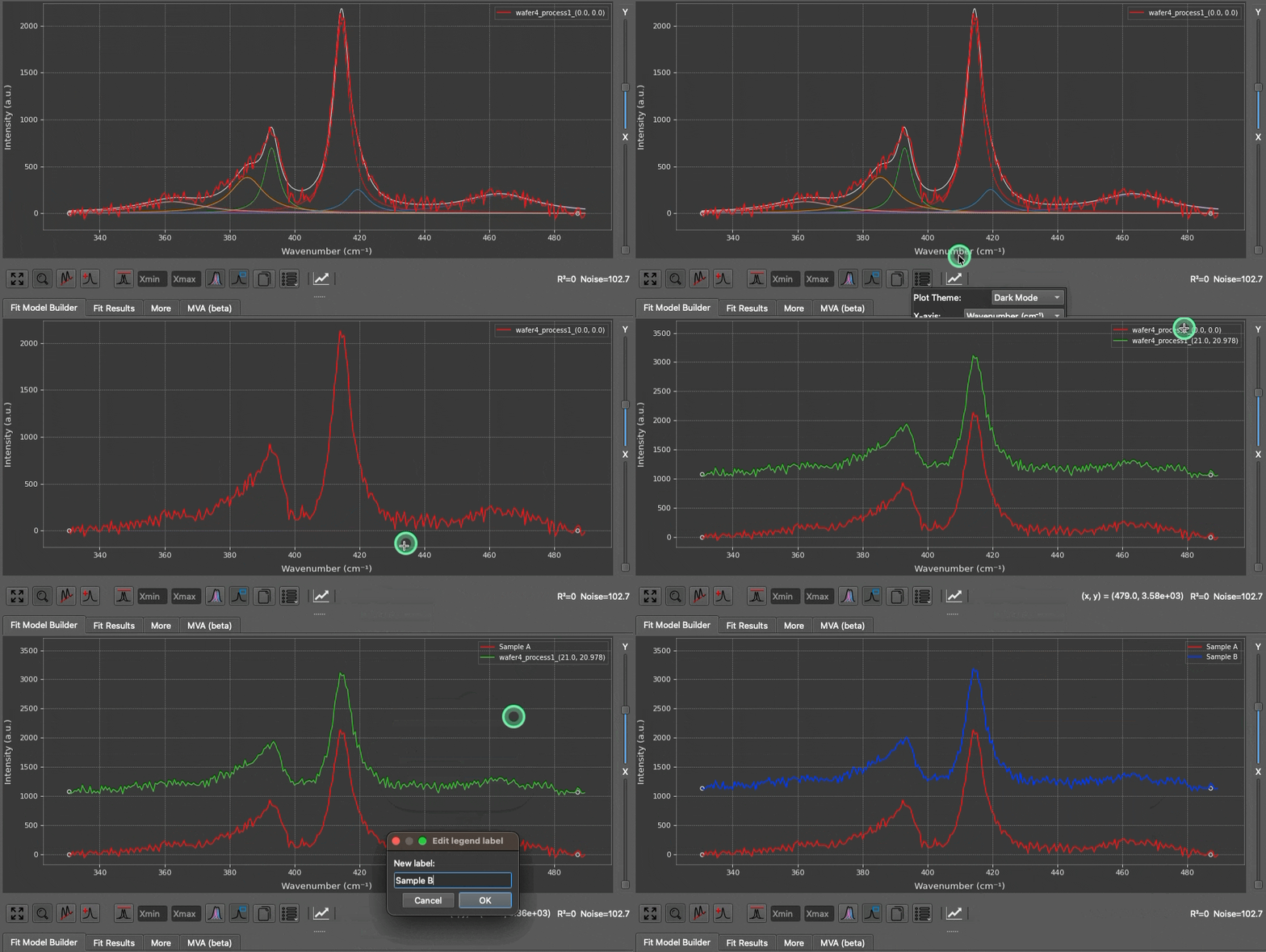
View Options菜单中更改光谱图的主题。同样,将图像复制到剪贴板时,也可以指定所复制图像的主题(深色或浅色)。 - 您可以随时点击
SpectraViewer工具栏中的对应按钮,显示或隐藏最佳拟合曲线和图例框。 -
当图例框处于显示状态时,双击图例框内的任意位置即可打开批量图例编辑器。在同一个对话框中,您可以更改调色板、图例最大条目数,以及最多 100 条所选光谱的标签与颜色。设为自动 (Automatic) 的颜色会跟随当前调色板;手动选择的颜色则保持固定。点击 OK 应用所有更改,或点击 取消 (Cancel) 放弃更改。
-
每个图表画布下方均设有复制 (Copy) 按钮。直接点击即可将图表复制为 PNG 图像;按住
Ctrl(macOS 上为Cmd)并点击复制按钮,则可将当前图表的原始数值数据集(而非图像)直接复制到系统剪贴板。
3. MapViewer 使用技巧
从二维图谱提取剖面:当在二维图谱上选中两个不同的点时,系统会自动计算这两处坐标之间的强度剖面,并直接绘制在热图上:
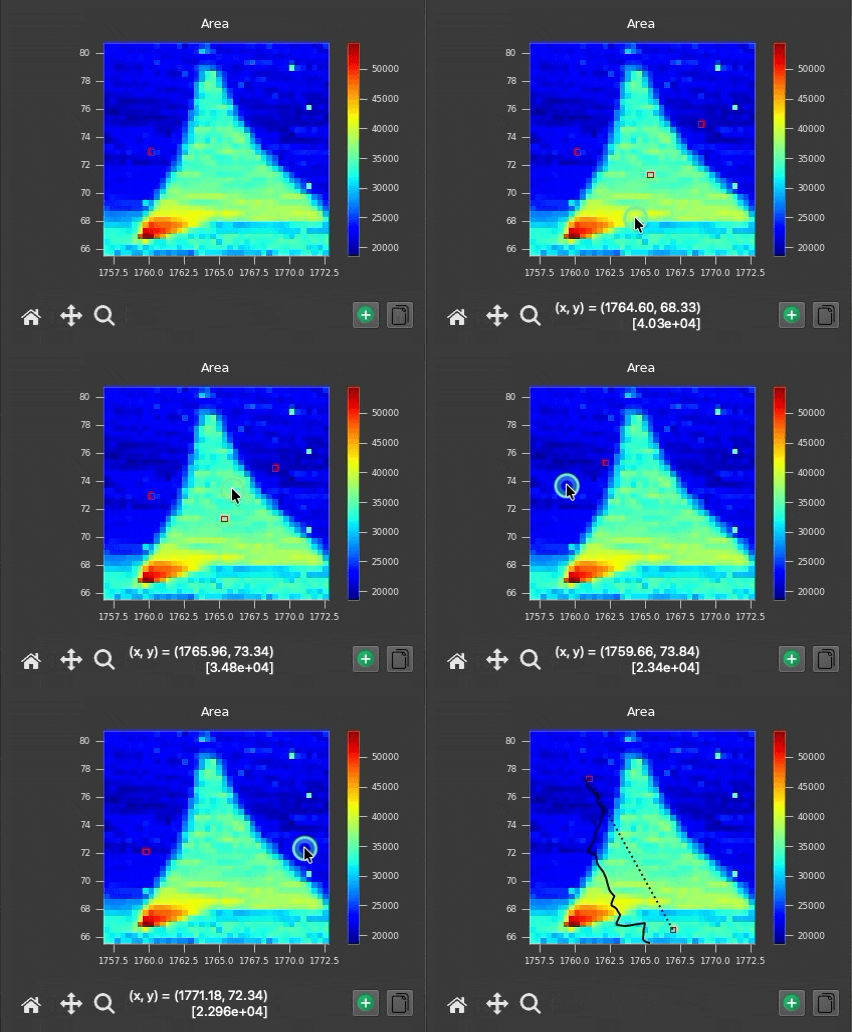
选中两个点时会在图谱上显示剖面;当选中的点数超过两个时,剖面会自动消失。
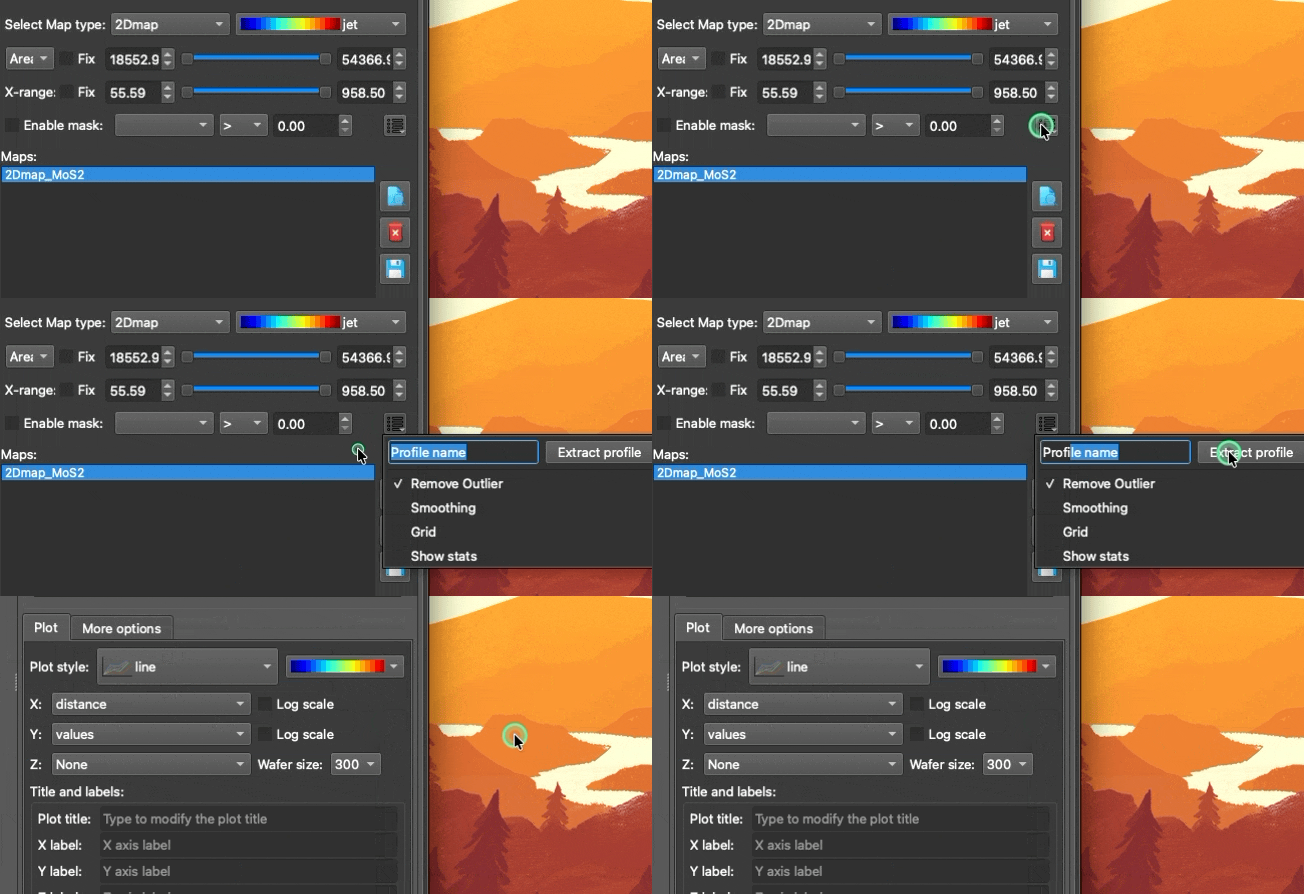
您可以在
View Options 菜单中设置剖面名称,然后点击 Extract,即可将其直接发送至图表 (Graphs) 工作区进行绘制。
快速重新拟合(热启动):如果某次拟合未能完全收敛,您可以手动调整峰边界,然后再次点击拟合 (Fit) 按钮即可。引擎将利用上一次优化的结果进行“热启动”(warm-start),使后续拟合速度大幅提升。
处理复杂列名:如果在使用 Data Filter 或 Computed Columns 功能时,目标列名包含空格或特殊字符,必须用反引号(`)将列名括起来(例如 `Laser Power` <= 5)。
空间剖面提取:在二维图谱 (Maps) 工作区中,如果您在 MapViewer 热图上准确选中两个不同的空间点,SPECTROview 会自动提取并绘制这两处坐标之间的插值强度剖面。
4. 图表工作区中的键盘快捷键
当图表工作区中有活动的图表窗口时,可使用以下键盘快捷键(在 macOS 上请用 Cmd 代替 Ctrl):
| 快捷键 | 操作 |
|---|---|
Ctrl + Z |
撤销对当前活动图表的上一步更改 |
Ctrl + Shift + Z |
重做上一步已撤销的更改 |
Ctrl + C |
将当前活动图表的图像复制到剪贴板(作为图片) |
Ctrl + V |
将先前复制的样式粘贴到当前活动图表 |
Ctrl + E |
打开当前活动图表的 Customize Graph 对话框 |
Ctrl + R |
重新缩放当前活动图表以适配其数据 |