AI 智能体
AI 对话助手
SPECTROview AI 助手 (SPECTROview AI Agent) 是一款内置的 AI 助手,让您无需编写代码,即可使用自然语言查询、筛选、可视化和修改数据。
AI 对话助手为可选功能。即使不配置它,SPECTROview 的所有核心功能仍可完整使用;仅当您希望使用 AI 辅助功能时才需要进行配置。
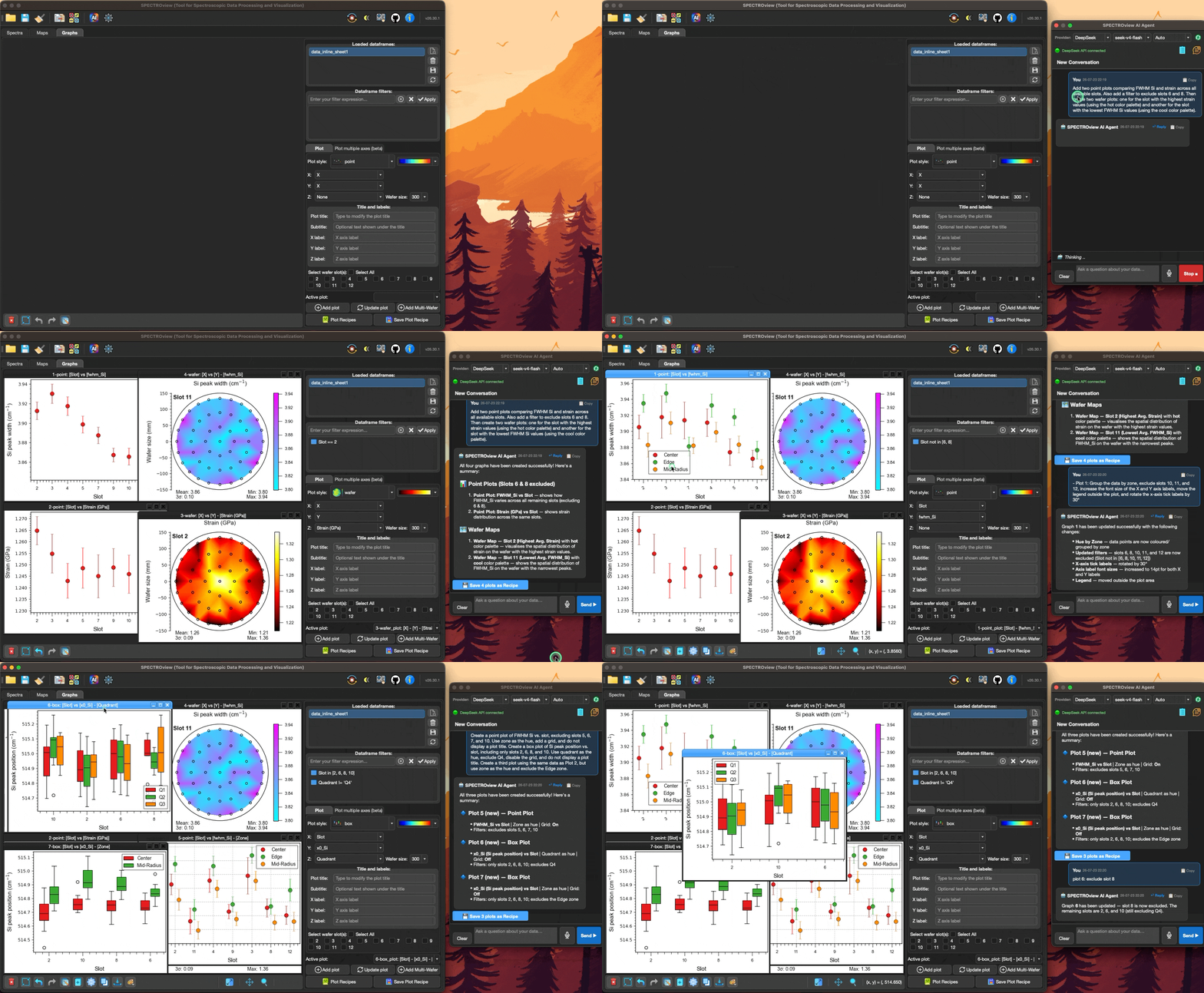
使用自然语言与 SPECTROview 对话,即可筛选数据并创建或自定义图表。
1. 打开 AI 对话助手
您可以通过以下两种方式打开或关闭嵌入式 AI 对话面板:
- 点击顶部菜单栏右侧的 AI Chat Agent 按钮(位于 检查更新 (Check for updates) 之前)。
- 使用键盘快捷键
Ctrl + Shift + A。
该面板直接嵌入主界面最右侧,紧邻工作区标签栏(光谱 (Spectra)、二维图谱 (Maps)、图表 (Graphs))。您可以自由拖动分隔条调整面板宽度,或点击面板标题栏中的关闭按钮(✕)将其隐藏,从而为工作区恢复完整显示宽度。
2. 支持的服务商
AI 助手开箱即支持多种大语言模型(LLM)后端,无需额外安装其他软件包:
| 服务商 | 说明 | 所需条件 |
|---|---|---|
| Ollama(本地) (Ollama (local)) | 完全本地运行,无需联网,无需 API 密钥 | 已安装并运行 Ollama |
| OpenAI | GPT-4o、GPT-4o-mini 等 | API 密钥 |
| DeepSeek | 高性价比、高质量推理模型 | DeepSeek API 密钥 |
| Gemini | Google Gemini 系列模型 | Gemini API 密钥 |
| Mistral | Mistral AI 系列模型 | Mistral API 密钥 |
| Anthropic | Claude 系列模型 | Anthropic API 密钥 |
| 自定义 (Custom) | 任何兼容 OpenAI 接口的服务端点(例如内部或机构服务器) | Base URL + API 密钥 |
注意: DeepSeek、Gemini 及其他兼容 OpenAI 的服务商均使用
openaiPython 包作为通用网络客户端。您并不会将数据发送至 OpenAI——该软件包仅作为通用 API 通信工具被复用。
3. 配置服务商与模型
- 在面板底部的 Chat Composer 中,从 AI Provider 下拉菜单中选择服务商(
Ollama (local)、OpenAI、Anthropic、Mistral、Gemini、DeepSeek或Custom)。 - 对于云端服务商,请在 设置 (Settings) 对话框(
Ctrl + Shift + S→ AI 设置 (AI Settings) 标签页)中配置您的 API 密钥: - 默认会直接显示 自定义 服务商的 Custom API Key、Base URL 和 Model Name(s) 字段。
- 其他云端服务商的密钥均收纳在折叠区域 ▸ Other cloud providers 下。
- 您可以直接在 AI 设置 标签页中点击 测试连接 (Test Connection) 按钮来验证身份认证、主机连通性与模型可用性,并获得即时视觉反馈(
✓ Connection successful或详细错误信息)。 - 在输入栏工具条中服务商右侧的可编辑 模型 (Model) 下拉框中选择一个模型。如果列表中未显示所需模型,可以直接输入其模型标识符。
- 点击模型下拉框旁的 ⟳ refresh 按钮,以刷新可用模型列表。
模型名称与显示标签: 某些服务端点(尤其是自定义服务)不提供模型列表查询 API。您可以在 设置 → AI 设置 标签页 → Model Name(s) 中以逗号分隔的形式输入所用模型名称(例如
model-a, model-b)。您还可以指定自定义的 Display Label(例如ABC或Lab Model),这样在输入区的服务商下拉菜单中就会显示该自定义名称,而非通用的Custom。所有设置更改都会立即生效于当前打开的对话面板。
4. 自动小模型优化
参数量较小的本地模型(通常约 100 亿参数以下,如 qwen2.5:7b、gemma2:2b、phi3:mini)对过长的系统提示词会明显更敏感。SPECTROview 会自动检测本地 Ollama 模型的参数规模,并自动启用精简提示词层级、聚焦的对话上下文窗口以及经过调优的生成参数。
5. 现代化对话输入器与界面概览
对话界面采用直观统一的布局设计:
- 顶部标题栏:简洁的单行标题栏,左侧为可编辑的对话标题(占据可用宽度),右侧为快捷操作图标按钮:对话历史 (Chat History)、新建对话 (New Chat)、清空对话 (Clear Chat) 和 Close Panel (
✕)。 - 对话消息流:显示按颜色区分的消息卡片(用户消息、支持 Markdown/表格/公式排版的 AI 回复,以及错误提示)。
- 嵌入式输入卡片:位于底部的圆角输入区,包含:
- 可自动扩展高度的多行文本输入框(按
Enter发送,按Shift + Enter换行)。 - 嵌入式底部工具条,包含 AI Provider 选择器、模型选择器、Refresh 按钮、语音听写麦克风 (
🎤) 以及 发送 (Send) ▶ / 停止 (Stop) ■ 按钮。
对话历史对话框
点击 对话历史 图标按钮即可打开受 PLUME 启发的对话管理窗口:
- 搜索筛选:在对话标题中进行实时文本搜索。
- 分组管理:置顶对话会固定显示在顶部的 PINNED 分组下;其余对话按时间顺序分组(TODAY、YESTERDAY、THIS WEEK、OLDER)。
- 精确时间戳与消息计数:每张对话卡片均会显示精确时间戳(
YYYY-MM-DD HH:MM:SS)及消息数量。 - 快捷操作:可通过每行专用的操作按钮或右键上下文菜单对对话进行置顶/取消置顶、重命名、创建副本及删除操作。
- 安全全部删除:点击 全部删除 (Delete All) 按钮可清理所有未置顶对话,同时安全保留已置顶条目。
对话面板按时间顺序显示消息,并使用颜色鲜明的气泡进行区分:
- 🔵 蓝色气泡 — 您的消息(用户)
- 🟢 绿色气泡 — AI 助手回复
- 🔴 红色气泡 — 错误信息
每个气泡均包含时间戳(YY-MM-DD HH:MM)及操作按钮:
- 📋 复制 (Copy) — 将消息文本复制到剪贴板
- ↩ 回复 (Reply)(仅限 AI 消息)— 针对该条 AI 消息进行专门回复
🎤 语音听写(可选)
您可以使用输入栏中的麦克风按钮直接语音听写提问,而无需手动输入。该功能需要安装可选依赖项:
如果尚未安装这些依赖项,麦克风按钮仍会显示,但点击时会弹出错误提示,指导您完成安装。
6. AI 助手的功能
AI 助手能够全面感知您已加载的 DataFrame 和已打开的图表,可执行以下操作:
- 筛选数据:显示满足任意条件的数据行
- 计算统计量:均值、标准差、最小值、最大值、百分位数
- 创建图表:生成任意一种受支持的 9 类图表样式
- 修改图表:更新坐标轴范围、标题、颜色、筛选条件
- 删除图表:移除指定图表或全部已打开的图表
- 解答问题:解释各列数据含义并提供分析步骤建议
助手始终掌握所有 DataFrame 的名称以及每一列的名称和数据类型;仅当具体问题需要时,才会进一步读取列的示例值或某张图表的当前详细配置,从而确保日常请求始终保持快速响应。
7. 提示词示例
🚀 复杂 / 组合提示词
AI 助手真正的优势在于能够在单条消息中处理复杂的跨步骤请求——一次性完成数据分析、创建多张图表并精细调整图表外观。
先分析,再绘图:
Compute the mean and std of center_Si per Zone, then create a bar plot of the
per-Zone mean with error bars from the std, sorted from highest to lowest.
Find the wafer with the highest average FWHM_Si, filter to just that wafer, and
plot a wafer map of its FWHM_Si.
一条指令生成多张图表:
Create three graphs: a scatter of Slot vs center_Si colored by Zone, a box plot
of center_Si grouped by Zone, and a histogram of center_Si with 40 bins.
在同一请求中完成绘图与样式自定义:
Make a scatter plot of Slot vs center_Si colored by Zone, set the title to
"Si peak position", label the Y-axis "Raman shift (cm⁻¹)", set the Y range to
[520, 522], use the viridis palette, and turn on the grid.
Plot FWHM_Si vs temperature as a trendline, filter to Zone == "center", move the
legend to the upper right, and use a log scale on the X-axis.
一站式组合操作:
Filter the data to R_squared > 0.95, then create a scatter plot and a box plot
of center_Si vs Zone side by side, colored by wafer, both with the title
"High-quality fits only" and the grid enabled.
🧩 简单 / 单一操作提示词
这些指令每次只完成一项任务(筛选、汇总、绘图、微调或查询),非常适合作为入门起点,也可以自由组合成上述复杂提示词。
(注:晶圆图 (wafer) 与二维图谱 (2Dmap) 图表要求您的数据集中包含空间 X、Y 坐标列。)
8. 对话历史
AI 助手会在多轮交互中持续记住您的上下文对话:
User: Show rows where FWHM > 5
AI:   Found 42 rows...

User: Now create a scatter plot of Slot vs center_Si for those rows
AI:   (creates scatter plot with FWHM > 5 filter applied)
- 当您加载新文件或切换数据集时,当前对话历史会被保留;仅当点击 ➕ 新建对话 时才会开启全新会话。
- 历史对话会自动保存,您可随时从 History 面板(📋 按钮)中重新打开。
- 点击任意 AI 消息上的 ↩ 回复,即可针对该轮回答进行专门回复。
9. 实用技巧与最佳实践
- 明确指定列名 — AI 助手已知晓所有列名,但在提问中使用精确的列名可有效避免歧义。
- 指明图表 ID — 修改或删除图表时,请先查看图表标题栏中显示的图表 ID 编号。
- 由简入繁 — 可以先要求生成基础图表,再在后续追问中逐步细化样式。
- 一次生成多种图表 — 可在一条提示词中同时请求多种图表样式:"Create a box and scatter plot of X vs Y"。
- 留意状态指示灯 — 若出现 🔴 红色指示灯,表示连接异常。请检查设置中的 API 密钥,或确认 Ollama 是否正在运行。
- 本地模型表现不佳? — 请参阅第 4 节,建议每条消息只请求绘制一到两张图表,并优先选用明确标注支持工具/函数调用(tool/function calling)的模型。
10. 排查“Connection error.”连接错误
如果云端或自定义服务商返回 "Connection error.",则表明应用程序根本未能建立网络连接(这并非模型名称错误或密钥过期——此类错误会有不同的提示信息)。常见原因如下:
- Base URL 填写错误 — 对于自定义服务商,请仔细核对设置中的 Base URL。该地址必须是服务端点兼容 OpenAI 的根路径(例如
https://host/v1或https://host/openai/),而不是完整的.../chat/completions路径。 - 使用私有证书的企业/内网服务端点 — 本地部署的内网端点(例如
https://…intra.company…/)通常采用企业私有证书颁发机构签发的证书,而 Python 默认不信任该证书,从而引发底层的 certificate verify failed 错误。SPECTROview 已通过默认安装的truststore软件包自动信任操作系统的证书存储来处理此问题。如果仍然失败,请在启动软件前将环境变量SSL_CERT_FILE指向贵机构的.pem证书链文件(例如chain_bundle.pem)。 - 未接入内网或 VPN — 内部服务端点通常仅能通过企业内网或 VPN 访问。
错误提示卡片现在会在摘要下方显示底层具体原因(例如 CERTIFICATE_VERIFY_FAILED、getaddrinfo failed),方便您快速判断属于上述哪种情况。
11. 键盘快捷键
| 快捷键 | 操作 |
|---|---|
Ctrl + Shift + A |
打开 AI 对话助手 |
Enter |
发送消息 |
Shift + Enter |
在输入框中换行 |