设置
设置与偏好
您可以通过主工具栏中的齿轮图标打开 设置 (Settings) 菜单(或按快捷键 Ctrl + Shift + S),也可以点击顶部菜单栏中的 关于 SPECTROview (About SPECTROview),直接跳转至 关于 (About) 部分。
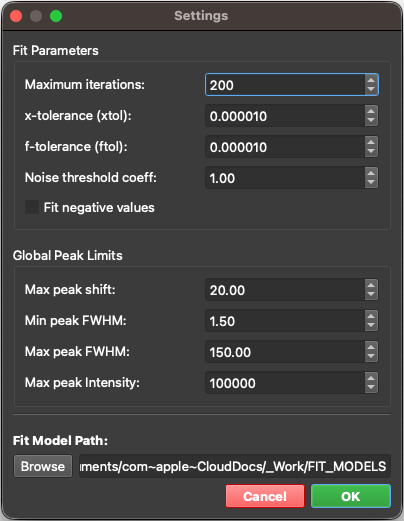
Settings Panel 采用现代化的双栏界面设计,支持实时搜索筛选:
- 左侧边栏:
- 搜索栏:输入任意关键词(例如
working folder、theme、language、tolerance、loss、mcp、python、citation),即可即时过滤导航列表,并在页面中直接高亮匹配的选项且自动滚动定位至视图中。 - 导航标签页:
- 常规 (General) — SPECTROview 工作目录、界面主题、界面语言、便携式配置备份/恢复以及更新偏好设置。
- 拟合设置 (Fit Settings) — 优化器收敛参数、鲁棒损失函数、峰极性以及全局峰参数限制(配有专用曲线拟合图标)。
- AI 设置 (AI Settings) — 大语言模型 (LLM) 服务商凭据、连接测试以及本地 MCP 服务器。
- 关于 — 应用程序版本、构建号、Python 运行环境、运行时依赖项版本、文档链接与论文引用信息。
- 右侧内容区:显示当前所选标签页的全部配置选项。所有说明文本、环境详情及引用信息均支持鼠标选中,方便复制。
- 底部栏:显示应用程序版本号,并提供标准的 保存 (Save) 和 取消 (Cancel) 按钮。
主题同步:界面主题 (Interface Theme) 既可以在 常规 标签页中选择(
Modern Dark、Modern Gray、Modern Light、Classic Dark或Classic Light),也可以直接通过顶部菜单栏中的 主题 (Theme) 按钮进行切换。两个选择器之间完全实时同步。
1. SPECTROview 工作目录与偏好设置 (常规标签页)
指定一个统一的总根目录,用于集中存放 SPECTROview 的所有模板、配方、样式、AI 对话历史以及配置备份。设置完成后,系统将在该目录下自动创建五个子文件夹和一个便携式配置文件:
| 子文件夹 / 文件 | 内容说明 |
|---|---|
fit_model/ |
自定义拟合模型(JSON)。Fit Model Builder 会扫描此文件夹并列出其中的所有模型,实现一键复用。 |
plot_recipe/ |
绘图配方 (Plot Recipes) —— 为 Graphs 工作区保存的完整图表配置集合(数据绑定 + 样式)。 |
plot_style/ |
样式模板 (Style Templates) —— 仅保存外观样式,可应用于任意现有图表。 |
ai_chat_history/ |
AI 对话记录日志(JSON)。对话内容会自动保存在此目录中。 |
template/ |
通用图表模板与工作区模板。 |
config.json |
便携式配置备份。非机密应用程序设置会同步镜像到此 JSON 文件中。 |
- 点击 浏览 (Browse) 选择目录,或直接输入路径。
- 点击 打开 (Open) 即可一键在 Windows 文件资源管理器 (Windows Explorer) 或 macOS 访达 (macOS Finder) 中直接打开已配置的目录。
凭据安全:在设置中输入的 AI 服务商 API 密钥会存储在当前用户专用的系统应用配置存储中(在 Windows、macOS 和 Linux 平台上均位于
QSettings内部混淆命名空间下),并严格排除在config.json备份之外。这样既可避免频繁弹出系统的钥匙串 / KWallet 授权提示,也能防止您在共享或提交工作目录时意外泄露敏感凭据。备份与电脑迁移:如果您更换新电脑或希望进行备份,只需将这一个工作目录完整复制到新电脑即可。在新机器上打开 SPECTROview 的设置面板,将 SPECTROview 工作目录 (SPECTROview Working Folder) 指向该目录,所有拟合模型、绘图配方、样式模板、AI 对话历史以及配置(
config.json)都将自动恢复!您也可以随时使用 导出配置... (Export Config...) 和 恢复配置... (Restore Config...) 按钮,将设置导出为独立的 JSON 文件或从中恢复配置。
界面主题
- 主题:可在 现代深色 (Modern Dark)、现代中性灰 (Modern Gray)(默认)、现代浅色 (Modern Light)、经典深色 (Classic Dark) 或 经典浅色 (Classic Light) 之间选择。选定后将立即更新当前界面主题,并与顶部菜单栏中的主题按钮保持完全同步。绘图画布主题独立于界面主题,默认为 浅色模式 (Light Mode);您可以随时通过光谱画布下方
View Options工具栏中的 图表主题 (Plot theme) 选择器将其切换为 深色模式 (Dark Mode)(您的选择将在跨会话间自动保留)。
界面语言 (Interface Language)
- 语言 (Language):可在 English(默认)、Français(法语)、简体中文、Deutsch(德语)和 Русский(俄语)之间选择。更改将实时应用至整个应用程序——包括菜单、工作区、视图、对话框、科学图表标签以及 AI 对话面板——无需重启软件。点击 取消 可将实时预览的语言更改回滚至之前保存的设置。所选语言通过
QSettings和config.json在跨会话间持久保存,点击 打开用户手册 (Open User Manual) 时将自动打开对应语言版本的文档(英文版为/user_manual/,法文版为/fr/user_manual/,德文版为/de/user_manual/,俄文版为/ru/user_manual/,简体中文版为/zh/user_manual/)。
应用程序更新 (Application Updates)
- 应用启动时自动检查更新 (Check for updates automatically on application startup):勾选后(默认开启),SPECTROview 会在启动时在后台定期检查 GitHub Releases(支持 HTTP
ETag缓存),并根据您的安装方式(pip、Windows 安装程序、便携版 ZIP、macOS DMG、Linux AppImage 或.deb)提供相应的更新处理。 - 包含预览版 / 候选发布版更新 (Include pre-release / release candidate builds):勾选后,检查更新时也会包含预发布标签(例如
-rc.1或-beta)。该选项默认关闭,以确保大多数用户仅接收正式稳定版本。
2. 拟合收敛参数 (拟合设置标签页)
这些参数用于控制 向量化批量拟合(VBF)引擎——即负责对光谱执行曲线拟合的数学优化器——的运行行为。调整这些数值会直接影响拟合速度、计算精度和收敛表现。
- 恢复默认 (Reset to Default):点击标签页顶部的 重置所有拟合设置 (Reset all fit settings to default) 按钮,即可立即将所有收敛参数及全局峰参数限制恢复为出厂默认值。
| 参数 | 配置键 | 默认值 | 取值范围 | 说明与行为 |
|---|---|---|---|---|
| 最大迭代次数 (Maximum Iterations) | max_ite |
200 | 10 – 10,000 | 每条光谱执行 Levenberg-Marquardt 优化的最大迭代次数。 • 较低(50–100):拟合速度更快,适合快速预览。 • 较高(200+):对复杂光谱可获得更佳的收敛效果。 |
| 自变量收敛容差 (x-tolerance) | xtol |
1×10⁻⁴ | 1×10⁻¹⁰ – 1.0 | 参数步长的相对容差。收敛需满足: mean( |
| 函数收敛容差 (f-tolerance) | ftol |
1×10⁻⁴ | 1×10⁻¹⁰ – 1.0 | 代价函数的相对容差。收敛需满足: |
| 噪声阈值系数 (Noise Threshold Coefficient) | coef_noise |
0.0 | 0.0 – 10.0 | 自动估算噪声水平的乘数系数(coef_noise × 估算噪声幅值),用于屏蔽高噪声数据并抑制鬼峰。• 0.0:禁用(默认) • 0.5–1.0:保守 • 1.0–2.0:适中 • 3.0+:激进 说明:您可以参考工具栏中显示的噪声水平,或在 SpectraViewer 的 View Options 中勾选“显示噪声水平 (Show noise level)”复选框,直接在光谱图上查看噪声水平。 |
| 损失函数 (Loss Function) | loss |
linear |
linear, soft_l1, huber |
用于提高抗异常值(例如宇宙射线尖峰、尖锐伪影)能力的鲁棒损失函数。 • linear:标准最小二乘法(默认)。 • soft_l1:平滑 L1 近似 \(\rho(z) = 2(\sqrt{1+z}-1)\),无需手动掩膜即可有效抵抗大幅度尖峰。 • huber:Huber 损失函数,对内点残差呈二次型增长,对超出 f_scale 的残差呈线性增长。 |
| 损失尺度 (Loss Scale) | f_scale |
1.0 | 0.01 – 100.0 | 鲁棒损失函数中划分内点与异常值的边际尺度。在计算 \(\rho'(z)\) 之前,残差将按 \((r / f\_scale)\) 进行缩放。 |
| 拟合负值 (Fit Negative Values) | fit_negative |
未勾选 | - | 勾选后,负强度值(吸收峰或倒置峰)将参与拟合;取消勾选时,负强度数据点的权重将被设为零。 |
注意:仅当
xtol和ftol两个条件同时满足时,光谱才被判定为已收敛。权重叠加顺序:系统首先评估硬性排除条件(
fit_negative和coef_noise噪声底限掩膜),为被排除的数据点赋予零权重;随后再对其余有效数据点应用鲁棒损失加权(soft_l1或huber),通过迭代重加权最小二乘法 (IRLS) 平滑降低异常值残差的权重。
3. 全局峰参数限制 (拟合设置标签页)
这些参数定义了全局应用于整个应用程序中所有峰的绝对边界条件。当您向拟合模型添加新峰时,系统会自动使用这些限制来初始化其参数上下界。
注意:您可以勾选
PeakTable下方的“限制范围 (Limits)”复选框,以显示每个峰的实际约束边界。
| 限制参数 | 默认值 | 取值范围 | 说明与约束条件 |
|---|---|---|---|
| 最大峰位偏移 (Max Peak Shift) | 20 | 0 – 100 | 允许峰中心位置(x0)相对于其初始值的最大位移量。x0 - maxshift ≤ x0fitted ≤ x0 + maxshift |
| 最小峰半高宽 (Min Peak FWHM) | 0.1 | 0.01 – 500 | 允许的最小半高全宽(FWHM),防止峰退化坍缩为脉冲状伪影(δ 函数)。 |
| 最大峰半高宽 (Max Peak FWHM) | 200 | 1 – 1,000 | 允许的最大半高全宽(FWHM),防止峰过度展宽为平坦的基线。 |
4. AI 设置 (AI 设置标签页)
AI 设置标签页用于配置 AI 智能体。此处的配置并非必需,不设置也不影响 SPECTROview 其他功能的正常使用。
API 密钥
默认情况下会显示自定义 (Custom)(OpenAI 兼容)端点的配置字段:
| 字段 | 说明 |
|---|---|
| 自定义 API 密钥 (Custom API Key) | 自定义或内部服务商端点的 API 密钥。 |
| 基础 URL (Base URL) | 该端点兼容 OpenAI 接口的根 URL(例如 https://host/v1)。 |
| 模型名称 (Model Name) | 以逗号分隔的模型名称列表(例如 model-a, model-b)。这些名称将填充至对话面板的模型下拉菜单中——对于未提供模型列表查询接口的端点尤为实用。 |
| 显示标签 (Display Label) | 在 AI 对话输入框中为该自定义端点显示的名称标签。 |
内置云端服务商的密钥收起在可折叠的 ▸ 其他云端服务商 (Other cloud providers) 区域中(点击即可展开):OpenAI、Anthropic、Gemini、DeepSeek 和 Mistral。所有密钥均以掩膜形式存储,并在会话之间持久保留。
- 测试连接 (Test Connection):从下拉列表中选择任意服务商,然后点击 测试连接,即可在不保存配置的情况下验证 API 端点的可用性、凭据有效性以及网络连通性。
密钥存储位置:API 密钥保存在操作系统的当前用户设置存储中(在
_credentials/下经混淆处理)——Windows 系统为注册表 (HKEY_CURRENT_USER\Software\CEA-Leti\SPECTROview), macOS 系统为~/Library/Preferences,Linux 系统为~/.config/CEA-Leti/SPECTROview.conf。 它们绝不会写入 SPECTROview 项目目录中的任何文件, 也不会包含在导出的工作区或设置备份中,从而彻底避免被意外提交至 Git 仓库。
本地 MCP 服务器 (Local MCP Server)
仅当同一台计算机上受信任的 MCP 客户端需要访问当前正在运行的 SPECTROview 会话时,才应启用此选项。默认端点为 http://127.0.0.1:8765/mcp,点击 保存 后即刻启动。
| 字段 | 默认值 | 说明 |
|---|---|---|
| 启用本地 MCP 端点 (Enable local MCP endpoint) | 关闭 | 启动或停止内置 MCP 服务器。 |
| 端口 (Port) | 8765 | 本地流式 HTTP(Streamable HTTP)端口(1024–65535)。若该端口已被占用,请更换其他端口。 |
绑定地址固定为本地回环地址(127.0.0.1),不会暴露给局域网或互联网。客户端连接期间,请保持 SPECTROview 处于运行状态。
5. 关于与运行环境 (关于标签页)
关于标签页提供了全面的运行时信息与参考详情:
- 应用程序详情:显示 SPECTROview 官方徽标、标题、版本号(
Version {VERSION})以及构建号(Build: {BUILD_NUMBER})。 -
运行环境与依赖项 (Environment & Dependencies):自动检测当前运行与打包模式(
Python Package (.whl / local)、Windows Installer (Velopack)、Windows Portable、macOS Application (.app)、Linux AppImage或Linux Debian Package (.deb))并显示各依赖项的版本: -
独立打包版:显示打包时记录的冻结依赖项快照,以及内置 Python 和宿主机/构建系统的详细信息。
- 已安装软件包(
.whl/pip/ 开发环境):动态检测当前本地 Python 环境中实际加载的实时软件包版本。 - 列出
PySide6(含 Qt 运行时版本)、TLS 与安全组件(certifi、truststore)、科学计算栈(numpy、scipy、matplotlib、pandas、pybaselines)、导出引擎(openpyxl、pyarrow)、UI 扩展组件(superqt)以及 AI 对话 SDK。 - 检查更新 (Check for Updates):直接触发检查 GitHub Releases 上是否有新版本发布。
- 论文引用:提供 SoftwareX 同行评审论文的标准引用格式及 DOI,并附带 复制 (Copy) 按钮,方便一键将引用信息复制到剪贴板。