安装
安装
您可以选择桌面应用(推荐——无需配置 Python 或编写代码),也可以通过 Python 软件包 (pip) 进行安装。
所有安装程序均发布在官方 GitHub Releases 页面。您的偏好设置、拟合模型和模板均与应用程序文件夹分开存储,因此升级版本时您的所有工作成果都会安全保留。
1. 安装 SPECTROview
请在下方选择您的安装方式或操作系统:
如果您已经使用 Python(Python ≥ 3.12),可直接从 PyPI 安装 SPECTROview:
在终端或 Anaconda Prompt 中启动 SPECTROview:
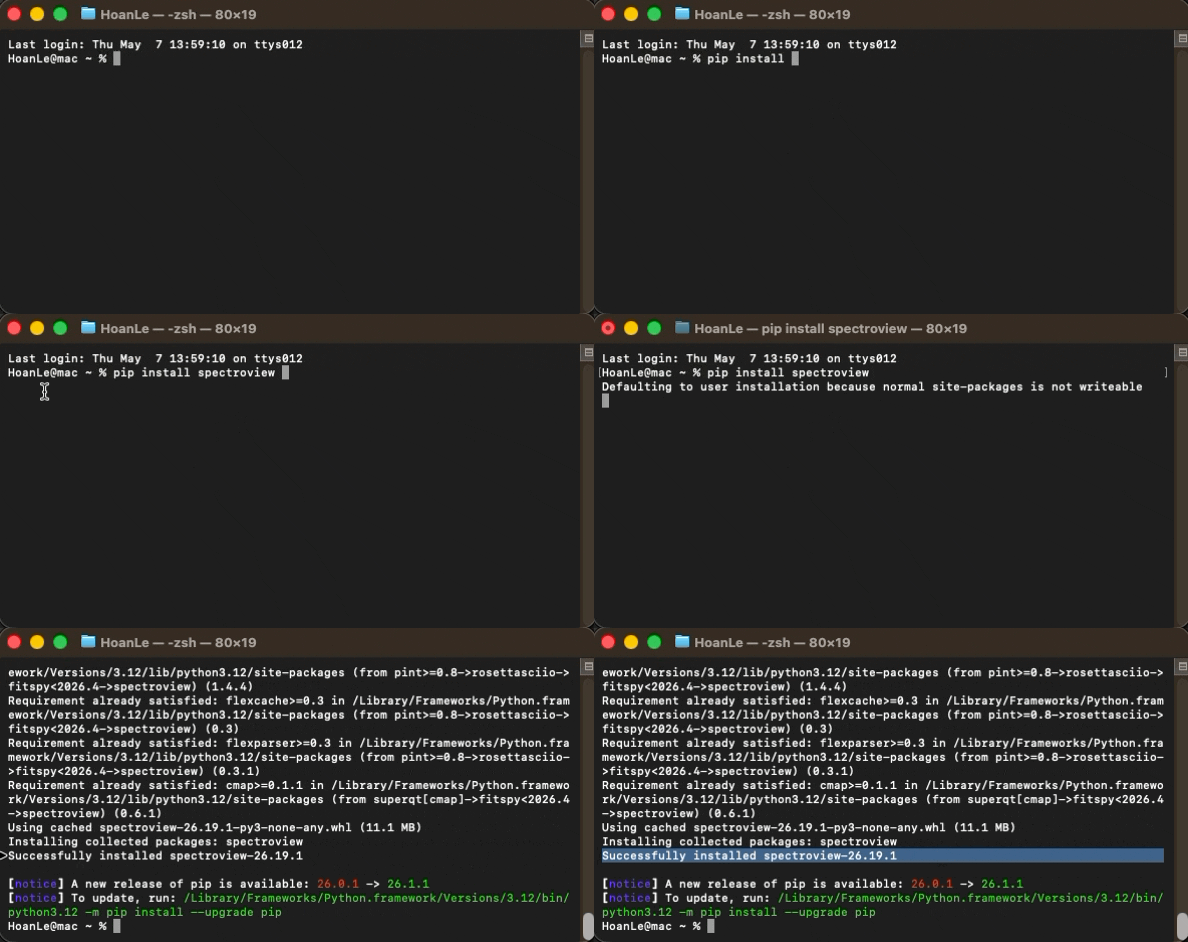
通过 pip 安装 SPECTROview。
更多 Python 命令(升级、指定版本、开发版)
- 系统安装了多个 Python 版本? 请使用
pip3 install spectroview或python -m pip install spectroview。 - 升级到最新版本:
pip install --upgrade spectroview - 安装指定版本:
pip install spectroview==26.46.1 - 从 GitHub 安装最新开发版代码:
pip install git+https://github.com/CEA-MetroCarac/SPECTROview.git - 查看已安装版本:
pip show spectroview - 可选语音输入(仅限 Python 版):
pip install SpeechRecognition pyaudio
前往 GitHub Releases,展开最新版本的 Assets 栏,然后选择以下两个 Windows 安装文件之一:
方案 A — 标准安装程序 (...Windows_x64_Setup.exe) (推荐)
- 双击下载的
.exe文件进行安装(无需管理员密码)。 - 通过 开始菜单 或 桌面 快捷方式打开 SPECTROview。
- 今后的版本更新可在应用内一键自动安装(更新并重启 (Update and Restart))。
方案 B — 便携版 (...Windows_x64_Portable.zip) (免安装)
- 右键点击
.zip文件并选择 全部解压缩...,将其解压到任意文件夹(包括 U 盘或个人文件夹)。 - 打开解压后的文件夹并双击
SPECTROview.exe。
前往 GitHub Releases,展开最新版本的 Assets 栏,下载 ...macOS_arm64.dmg 文件(Apple 芯片 Mac — M1 或更新型号)。
仅支持 Apple 芯片
预构建的 macOS .dmg 安装包仅支持 Apple 芯片 (Apple Silicon) 的 Mac(M1、M2、M3、M4 或更新型号;可通过 苹果菜单 () → 关于本机 → 芯片:Apple ... 查看)。桌面安装程序不支持较早的 Intel 芯片 Mac。
安装步骤:
- 双击下载的
.dmg文件。 - 将
SPECTROview拖放到Applications(“应用程序”)文件夹图标上。 - 仅限首次打开时: 右键点击(或按住 Control 键点击)应用程序 (
Applications) 中的 SPECTROview → 点击 打开 (Open) → 在确认弹窗中再次点击 打开。
为什么 macOS 在首次启动时会显示警告?
SPECTROview 是一款免费开源应用,目前未使用付费的 Apple Developer 签名。如果 macOS 提示无法验证开发者,请打开 系统设置 → 隐私与安全性,然后点击 仍要打开。每个版本仅需执行此操作一次。
前往 GitHub Releases,展开最新版本的 Assets 栏,然后选择您偏好的安装包格式:
方案 A — Ubuntu / Debian 安装包 (...Linux_amd64.deb) (推荐)
双击下载的 .deb 文件通过软件中心进行安装,或在终端中安装:
随后即可从应用程序菜单或输入 spectroview 启动 SPECTROview。如果您日后升级或卸载程序,您的设置仍会安全保存在主目录中。
方案 B — 便携版 AppImage (...Linux_x86_64.AppImage) (免安装)
- 右键点击该文件 → 属性 → 权限 → 勾选 允许作为程序执行文件 (或运行
chmod +x SPECTROview_*.AppImage)。 - 双击该文件即可启动 SPECTROview。
在 Ubuntu 24.04 及更高版本上
如果双击 AppImage 没有任何反应,请安装一次 FUSE(sudo apt install libfuse2t64)或运行 ./SPECTROview_*.AppImage --appimage-extract-and-run。
2. 使用内置 AI 对话助手
AI 对话助手已直接内置于软件中——无需在 SPECTROview 内进行额外安装:
- 云端 AI (OpenAI、Gemini、DeepSeek、Anthropic 等):请在 设置 (Settings) → AI 设置 (AI Settings) 中输入您的 API 密钥。
- 私有本地 AI (在您自己的计算机上离线运行):请安装 Ollama 并在打开 SPECTROview 前将其启动。
3. 自动更新
SPECTROview 会在打开后不久于后台自动检查新版本(您也可以随时点击顶部工具栏中的 检查更新 (Check for updates))。当有更新可用时,窗口顶部会出现一条通知栏:

当有更新版本可用时显示的更新横幅。
- 点击 更新并重启 / 下载更新 (Download Update) 以安装或获取最新版本。
- 点击 查看更新日志 (Show changelog) 查看更新内容,点击 稍后更新 (Update later) 当天不再提示,或点击 跳过此版本 (Skip this version) 保持当前版本直至未来发布新版本。
| 您的安装版本 | 更新时的执行流程 |
|---|---|
Windows 安装程序 与 Python (pip) |
自动下载并校验文件、更新 SPECTROview 并为您自动重启。 |
| Linux AppImage (位于可写文件夹中) | 安全替换自身文件并重启 SPECTROview。 |
Windows 便携版 与 macOS (.dmg) |
下载已校验的新文件并打开简洁指引弹窗,方便您解压或拖入 应用程序 (Applications)。 |
Ubuntu / Debian (.deb) |
下载已校验的 .deb 文件,并支持一键复制安装命令。 |
离线友好与隐私保护
软件绝不会上传任何使用数据或个人文件。如果您的计算机处于离线状态,启动时的更新检查会静默跳过,SPECTROview 将照常启动。
安全性与企业网络详情(供 IT 团队参考)
- 文件完整性: 所有下载的安装包或软件包在运行前都会对照官方
SHA256SUMS.txt校验和文件进行完整性校验。 - 受信任的 HTTPS 连接 (
GHSA-6q48-6c7w-9gw2): 网络连接优先使用操作系统的原生证书存储区(支持机构/企业内部 CA 以及自定义的SSL_CERT_FILE/REQUESTS_CA_BUNDLE环境变量),并要求使用已修复安全漏洞的certifi证书包(>= 2026.10.23),拒绝存在风险的 eMudhra / emSign 根证书。 - 预发布版本测试: 可在 设置 → 常规 (General) → 应用程序更新 (Application Updates) 中开启或关闭候选发布版 (RC) 的可选更新通知。
4. 常见问题与故障排除
macOS 提示无法打开“SPECTROview”(无法验证开发者)
- 在 访达 (Finder) 中打开 应用程序 (
Applications) 文件夹。 - 按住 Control 键点击(或右键点击)
SPECTROview,然后选择 打开。 - 在弹出的对话框中再次点击 打开。
(替代方法:打开 系统设置 → 隐私与安全性,向下滚动并点击 仍要打开。)
Windows:应该下载 Setup.exe 还是 Portable.zip?
如果您需要开始菜单快捷方式和一键自动更新,请选择 Setup.exe。如果您希望免安装运行(或从 U 盘运行),请选择 Portable.zip——双击 SPECTROview.exe 之前请务必先执行 全部解压缩...。
AppImage 在 Ubuntu / Debian 上无法打开
精简版 Ubuntu 系统有时缺少 FUSE 2 或 Qt X11 库。请在终端中运行一次以下命令:
或者不使用 FUSE 直接启动 AppImage:./SPECTROview_*.AppImage --appimage-extract-and-run。
启动时出现空白窗口或图形渲染崩溃
请尝试在打开 SPECTROview 前启用软件图形渲染来启动:
- Windows (PowerShell):
$env:QT_QUICK_BACKEND="software"; spectroview - macOS / Linux:
export QT_QUICK_BACKEND=software; spectroview
Python 报错(pip: command not found、权限错误或 spectroview: command not found)
- 如果系统无法识别
pip,请运行python -m pip install spectroview(或python3 -m pip install spectroview)。 - 如果安装后无法识别
spectroview,请使用python -m spectroview.main启动。 - 为避免系统权限错误,请先创建一个虚拟环境: