Installation
Installation
Choisissez l'application de bureau (recommandé — aucune installation Python ni configuration technique requise) ou l'installation sous forme de paquet Python (pip).
Tous les installateurs sont publiés sur la page officielle GitHub Releases. Vos préférences, modèles d'ajustement et modèles de graphiques sont stockés séparément du dossier de l'application ; toute mise à jour conserve donc l'intégralité de votre travail.
1. Installer SPECTROview
Sélectionnez votre méthode d'installation ou votre système d'exploitation ci-dessous :
Si vous utilisez déjà Python (Python ≥ 3.12), installez SPECTROview directement depuis PyPI :
Lancez SPECTROview depuis votre terminal ou Anaconda Prompt :
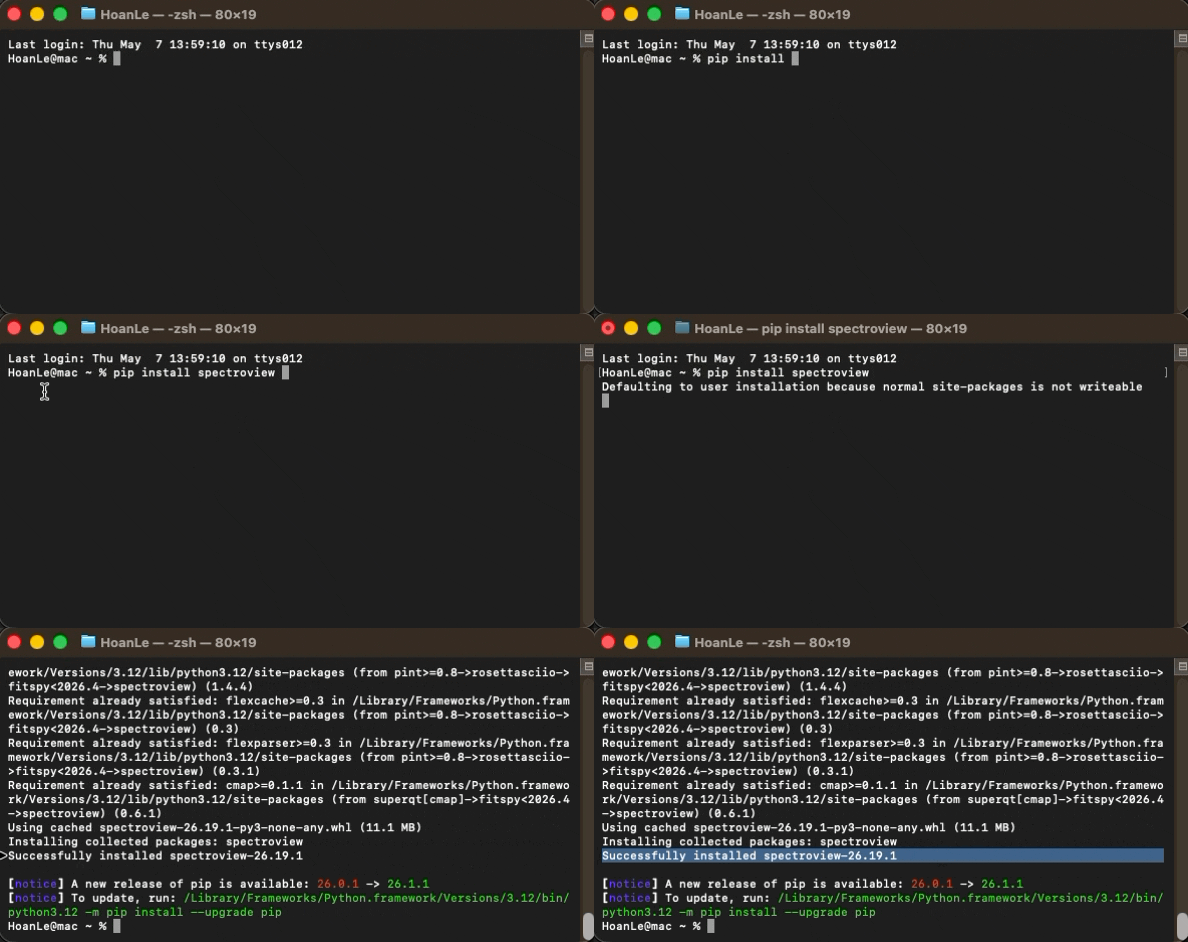
Installation de SPECTROview via pip.
Autres commandes Python (mise à jour, version spécifique, version de développement)
- Plusieurs versions de Python installées ? Utilisez
pip3 install spectroviewoupython -m pip install spectroview. - Mettre à jour vers la dernière version :
pip install --upgrade spectroview - Installer une version spécifique :
pip install spectroview==26.46.1 - Installer la dernière version de développement depuis GitHub :
pip install git+https://github.com/CEA-MetroCarac/SPECTROview.git - Vérifier la version installée :
pip show spectroview - Dictée vocale optionnelle (Python uniquement) :
pip install SpeechRecognition pyaudio
Rendez-vous sur GitHub Releases, dépliez la section Assets de la dernière version et choisissez l'un des deux téléchargements pour Windows :
Option A — Installateur standard (...Windows_x64_Setup.exe) (Recommandé)
- Double-cliquez sur le fichier
.exetéléchargé pour lancer l'installation (aucun mot de passe administrateur requis). - Ouvrez SPECTROview depuis le Menu Démarrer ou le raccourci sur le Bureau.
- Les futures mises à jour peuvent être installées automatiquement depuis l'application en un clic (Update and Restart).
Option B — Version portable (...Windows_x64_Portable.zip) (Sans installation)
- Faites un clic droit sur le fichier
.zipet choisissez Extraire tout... vers le dossier de votre choix (y compris une clé USB ou un dossier personnel). - Ouvrez le dossier extrait et double-cliquez sur
SPECTROview.exe.
Rendez-vous sur GitHub Releases, dépliez la section Assets de la dernière version et téléchargez le fichier ...macOS_arm64.dmg (Mac Apple Silicon — M1 ou plus récent).
Apple Silicon uniquement
Les installateurs .dmg précompilés pour macOS prennent uniquement en charge les Mac Apple Silicon (M1, M2, M3, M4 ou plus récents ; vérifiez via Menu Pomme () → À propos de ce Mac → Puce : Apple ...). Les anciens Mac Intel ne sont pas pris en charge par l'installateur de bureau.
Étapes d'installation :
- Double-cliquez sur le fichier
.dmgtéléchargé. - Faites glisser
SPECTROviewvers l'icône du dossierApplications. - Lors de la première ouverture uniquement : Faites un clic droit (ou Contrôle-clic) sur SPECTROview dans Applications → cliquez sur Ouvrir → cliquez sur Ouvrir dans la fenêtre de confirmation.
Pourquoi macOS affiche-t-il un avertissement au premier lancement ?
SPECTROview est un logiciel libre gratuit et n'utilise pas actuellement de signature payante Apple Developer. Si macOS indique que le développeur ne peut pas être vérifié, ouvrez Réglages Système → Confidentialité et sécurité et cliquez sur Ouvrir quand même. Cette opération n'est nécessaire qu'une seule fois par version.
Rendez-vous sur GitHub Releases, dépliez la section Assets de la dernière version et choisissez votre format préféré :
Option A — Paquet Ubuntu / Debian (...Linux_amd64.deb) (Recommandé)
Double-cliquez sur le fichier .deb téléchargé pour l'installer via votre logithèque, ou installez-le depuis un terminal :
Lancez ensuite SPECTROview depuis votre menu d'applications ou en tapant spectroview. Vos paramètres restent conservés dans votre dossier personnel lors d'une mise à jour ou d'une désinstallation ultérieure.
Option B — AppImage portable (...Linux_x86_64.AppImage) (Sans installation)
- Faites un clic droit sur le fichier → Propriétés → Permissions → activez Autoriser l'exécution du fichier comme programme (ou exécutez
chmod +x SPECTROview_*.AppImage). - Double-cliquez sur le fichier pour démarrer SPECTROview.
Sous Ubuntu 24.04 ou version ultérieure
Si un double-clic sur l'AppImage ne produit aucun effet, installez FUSE une seule fois (sudo apt install libfuse2t64) ou exécutez ./SPECTROview_*.AppImage --appimage-extract-and-run.
2. Utiliser l'agent conversationnel IA intégré
L'agent conversationnel IA est déjà inclus — aucune installation supplémentaire n'est requise dans SPECTROview :
- IA dans le cloud (OpenAI, Gemini, DeepSeek, Anthropic, etc.) : saisissez votre clé API dans Settings → AI Settings.
- IA locale privée (fonctionne hors ligne sur votre propre ordinateur) : installez Ollama et démarrez-le avant d'ouvrir SPECTROview.
3. Mises à jour automatiques
SPECTROview recherche automatiquement de nouvelles versions en arrière-plan peu après l'ouverture (ou à tout moment lorsque vous cliquez sur Check for updates dans la barre d'outils supérieure). Lorsqu'une mise à jour est disponible, une bannière apparaît en haut de la fenêtre :

Bannière affichée lorsqu'une version plus récente est disponible.
- Cliquez sur Update and Restart / Download Update pour installer ou récupérer la dernière version.
- Cliquez sur Show changelog pour consulter les nouveautés, Update later pour masquer l'alerte jusqu'au lendemain, ou Skip this version pour rester sur votre version actuelle jusqu'à une prochaine sortie.
| Votre installation | Comportement lors de la mise à jour |
|---|---|
Installateur Windows & Python (pip) |
Télécharge, vérifie automatiquement le fichier, met à jour SPECTROview et le redémarre pour vous. |
| AppImage Linux (dans un dossier accessible en écriture) | Se remplace automatiquement en toute sécurité et redémarre SPECTROview. |
Windows Portable & macOS (.dmg) |
Télécharge le nouveau fichier vérifié et ouvre une fenêtre guidée pour l'extraire ou le glisser dans Applications. |
Ubuntu / Debian (.deb) |
Télécharge le fichier .deb vérifié et permet de copier la commande d'installation en un clic. |
Adapté au mode hors ligne et respectueux de la confidentialité
Aucune donnée d'utilisation ni aucun fichier personnel n'est jamais envoyé. Si votre ordinateur est hors ligne, la vérification au démarrage reste silencieuse afin que SPECTROview démarre normalement.
Sécurité et réseaux d'entreprise (pour les équipes IT)
- Intégrité des fichiers : Chaque installateur ou paquet téléchargé est vérifié à l'aide du fichier officiel de sommes de contrôle
SHA256SUMS.txtavant toute exécution. - Connexions HTTPS sécurisées (
GHSA-6q48-6c7w-9gw2) : Les connexions réseau utilisent en priorité le magasin de certificats natif du système d'exploitation (prenant en charge les autorités de certification institutionnelles ou d'entreprise ainsi que les variablesSSL_CERT_FILE/REQUESTS_CA_BUNDLE) et exigent un jeu de certificatscertificorrigé (>= 2026.10.23), en refusant les autorités racines compromises eMudhra / emSign. - Test des préversions : Les notifications de versions candidates (préversions) peuvent être activées ou désactivées dans Settings → General → Application Updates.
4. Questions fréquentes et dépannage
macOS indique que « SPECTROview » ne peut pas être ouvert (le développeur ne peut pas être vérifié)
- Ouvrez votre dossier Applications dans le Finder.
- Maintenez la touche Contrôle enfoncée (ou faites un clic droit) sur
SPECTROviewet choisissez Ouvrir. - Cliquez de nouveau sur Ouvrir dans la boîte de dialogue qui s'affiche.
(Autre méthode : ouvrez Réglages Système → Confidentialité et sécurité, faites défiler vers le bas et cliquez sur Ouvrir quand même.)
Windows : Dois-je télécharger Setup.exe ou Portable.zip ?
Choisissez Setup.exe si vous souhaitez disposer de raccourcis dans le Menu Démarrer et des mises à jour automatiques en un clic. Choisissez Portable.zip si vous préférez une version sans installation (ou exécutable depuis une clé USB) — veillez à bien utiliser Extraire tout... avant de double-cliquer sur SPECTROview.exe.
L'AppImage ne s'ouvre pas sous Ubuntu / Debian
Les installations Ubuntu minimales ne disposent parfois pas de FUSE 2 ou des bibliothèques Qt X11. Exécutez ces commandes une fois dans un terminal :
Ou démarrez l'AppImage sans FUSE : ./SPECTROview_*.AppImage --appimage-extract-and-run.
Fenêtre blanche ou plantage graphique au lancement
Essayez de lancer l'application avec le rendu graphique logiciel avant d'ouvrir SPECTROview :
- Windows (PowerShell) :
$env:QT_QUICK_BACKEND="software"; spectroview - macOS / Linux :
export QT_QUICK_BACKEND=software; spectroview
Erreurs Python (pip: command not found, erreur de permission ou spectroview: command not found)
- Si
pipn'est pas reconnu, exécutezpython -m pip install spectroview(oupython3 -m pip install spectroview). - Si
spectroviewn'est pas reconnu après l'installation, lancez l'application avecpython -m spectroview.main. - Évitez les erreurs de permission système en créant d'abord un environnement virtuel :