Barre de menus
Barre de menus
1. Boutons de la barre de menus
Une barre d'outils horizontale située en haut de l'application offre un accès rapide aux fonctionnalités essentielles :
| Bouton | Fonction |
|---|---|
 |
Open : Charge tout type de données pris en charge. L'application détecte automatiquement le format du fichier et bascule vers l'espace de travail adapté. |
 |
Save : Enregistre l'espace de travail actif dans un fichier dédié (.maps, .spectra ou .graphs), vous permettant d'interrompre et de reprendre votre session sans effort. |
 |
Clear : Réinitialise l'espace de travail actif (données chargées, visualiseurs, modèles de pics ajustés, résultats d'ajustement et état d'analyse multivariée) pour démarrer une nouvelle session. |
 |
Calculators : Ouvre l'outil Quick Calculators (Ctrl + Shift + C, voir ci-dessous pour les détails). |
 |
SPECTROview AI Agent : Ouvre le panneau de discussion IA (Ctrl + Shift + A) pour interroger, filtrer et tracer vos données en langage naturel. Voir la section « Agent IA ». |
 |
Settings : Ouvre le panneau Settings Panel (Ctrl + Shift + S, voir ci-dessous pour les détails). |
 |
Check for updates : Vérifie manuellement sur la page GitHub Releases si une nouvelle version est disponible. |
 |
Theme : Ouvre un menu déroulant permettant de choisir le thème de l'interface — Modern Dark, Modern Gray, Modern Light, Classic Dark ou Classic Light. |
 |
User Manual : Ouvre la documentation en ligne du manuel utilisateur dans votre navigateur (Ctrl + Shift + M). |
 |
GitHub : Ouvre le dépôt GitHub de SPECTROview dans votre navigateur. |
 |
About : Affiche les informations de version, la licence et les détails relatifs à l'application SPECTROview. |
Une étiquette de version grisée (par exemple
v26.29.0) apparaît tout à droite de la barre d'outils — cliquez dessus pour consulter les dernières notes de version.
2. Panneau des paramètres
Cliquez sur l'icône Settings pour ouvrir le Settings Panel. Consultez la section « Paramètres » pour plus de détails.
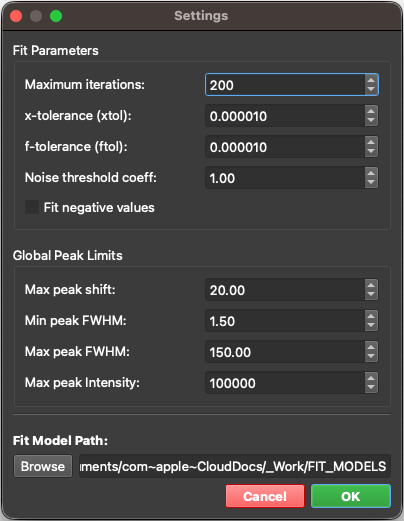
L'interface du panneau Settings.
3. Outil de calculs rapides
Cliquez sur l'icône Calculator pour ouvrir une suite de calculateurs utilitaires. Consultez la section « Calculateurs rapides » pour plus de détails.
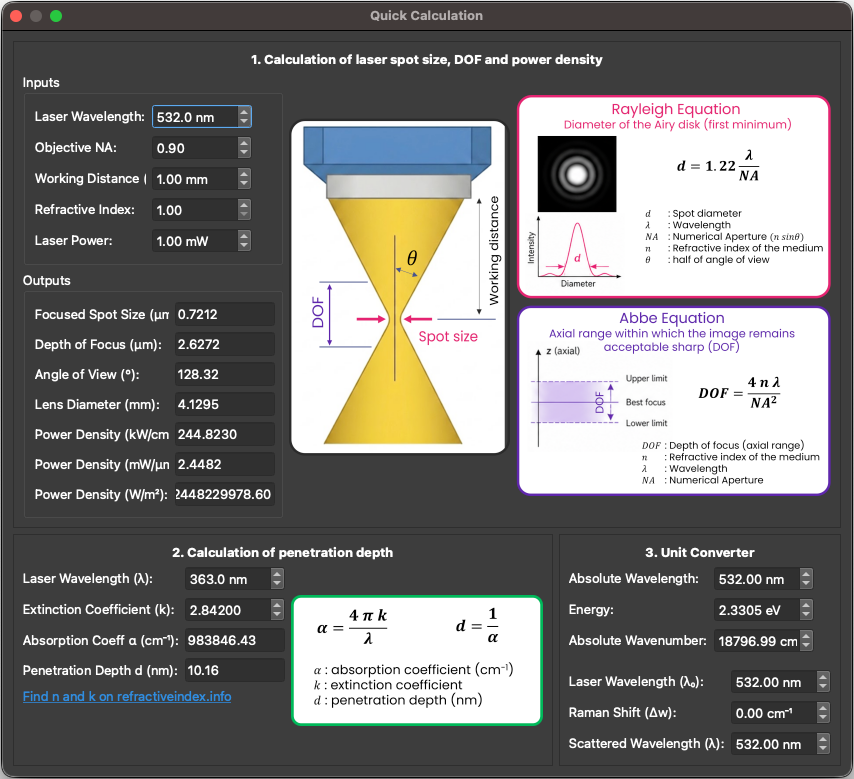
L'interface des calculateurs rapides.
4. Raccourcis clavier
Vous pouvez accéder rapidement aux outils depuis n'importe quel écran de l'application grâce aux raccourcis clavier suivants :
Ctrl + Shift + A: Ouvrir l'agent conversationnel IACtrl + Shift + S: Ouvrir le panneau des paramètresCtrl + Shift + M: Ouvrir le manuel utilisateurCtrl + Shift + C: Ouvrir les calculateurs rapides