菜单栏
菜单栏
1. 菜单栏按钮
位于应用程序顶部的水平工具栏提供了常用核心功能的快捷入口:
| 按钮 | 功能 |
|---|---|
 |
打开 (Open):加载任意受支持的数据类型。应用程序会自动识别文件格式并切换至对应的工作区。 |
 |
保存 (Save):将当前活动工作区保存为专用文件(.maps、.spectra 或 .graphs),方便您随时暂停并轻松恢复工作。 |
 |
Clear:清空当前活动工作区,重置已加载的数据、视图、已拟合的峰模型、拟合结果以及多元分析状态,以便开启新的分析会话。 |
 |
Calculators:打开 Quick Calculators 工具(Ctrl + Shift + C,详见下文)。 |
 |
SPECTROview AI 助手 (SPECTROview AI Agent):打开 AI 对话智能体面板(Ctrl + Shift + A),可使用自然语言查询、筛选数据并绘制图表。详见“AI 对话智能体”章节。 |
 |
设置 (Settings):打开 Settings Panel(Ctrl + Shift + S,详见下文)。 |
 |
检查更新 (Check for updates):手动在 GitHub Releases 页面检查是否有新版本发布。 |
 |
Theme:打开下拉菜单以选择界面主题 —— 现代深色 (Modern Dark)、现代中性灰 (Modern Gray)、现代浅色 (Modern Light)、经典深色 (Classic Dark) 或 经典浅色 (Classic Light)。 |
 |
User Manual:在浏览器中打开在线用户手册文档(Ctrl + Shift + M)。 |
 |
GitHub:在浏览器中打开 SPECTROview 的 GitHub 仓库。 |
 |
关于 (About):显示版本信息、开源许可协议以及 SPECTROview 应用程序的详细信息。 |
工具栏最右侧有一个灰显的版本标签(例如
v26.29.0)—— 点击即可查看最新的发行说明。
2. 设置面板
点击设置图标即可打开 Settings Panel。详见“设置”章节。
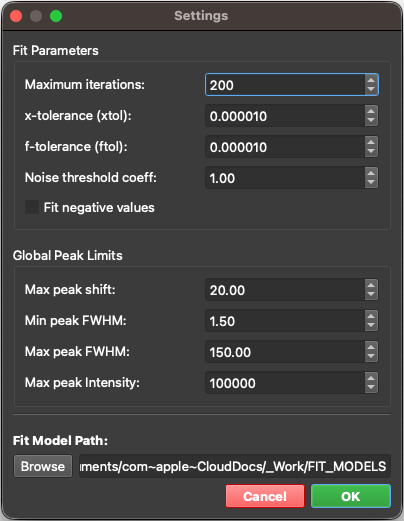
设置面板界面。
3. 快捷计算工具
点击 Calculator 图标即可打开一套实用计算器工具集。详见“快捷计算器”章节。
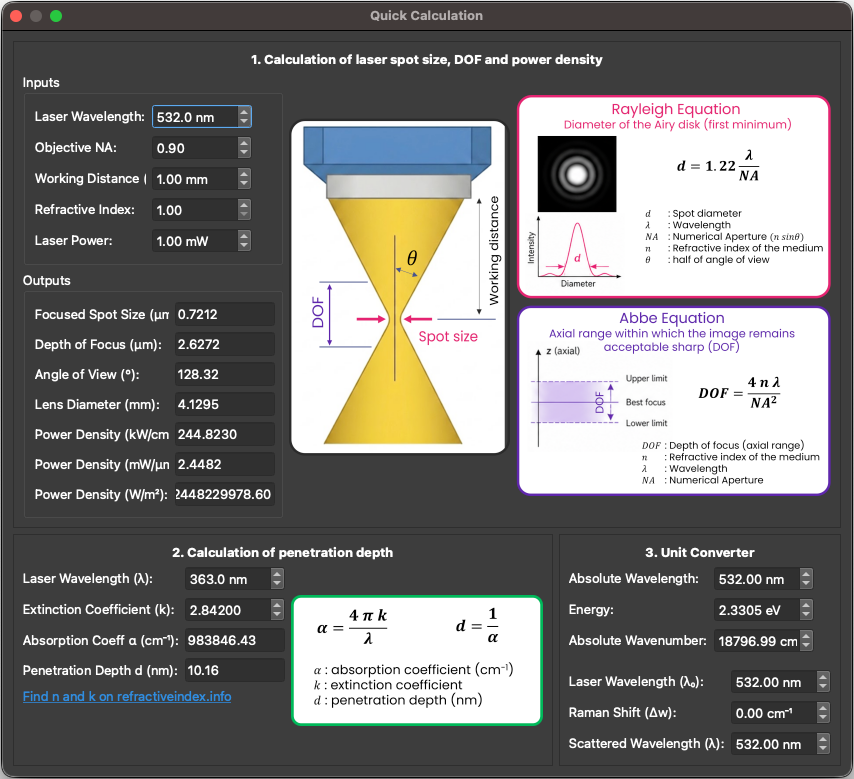
快捷计算器界面。
4. 键盘快捷键
您可以通过以下键盘快捷键,在应用程序中的任意位置快速访问相关工具:
Ctrl + Shift + A:打开 AI 对话智能体Ctrl + Shift + S:打开设置面板Ctrl + Shift + M:打开用户手册Ctrl + Shift + C:打开快捷计算器