Menüleiste
Menüleiste
1. Schaltflächen der Menüleiste
Eine horizontale Symbolleiste am oberen Rand der Anwendung bietet schnellen Zugriff auf die wichtigsten Funktionen:
| Schaltfläche | Funktion |
|---|---|
 |
Öffnen (Open): Lädt jeden unterstützten Datentyp. Die Anwendung erkennt das Dateiformat automatisch und wechselt in den passenden Arbeitsbereich. |
 |
Speichern (Save): Speichert den aktiven Arbeitsbereich in einer eigenen Datei (.maps, .spectra oder .graphs), sodass Sie Ihre Arbeit mühelos unterbrechen und später fortsetzen können. |
 |
Clear: Leert den aktuell aktiven Arbeitsbereich und setzt geladene Daten, Viewer, angepasste Peak-Modelle, Fit-Ergebnisse sowie den Status der multivariaten Analyse zurück, um eine neue Sitzung zu beginnen. |
 |
Calculators: Öffnet das Werkzeug Quick Calculators (Ctrl + Shift + C, Details siehe unten). |
 |
SPECTROview KI-Assistent (SPECTROview AI Agent): Öffnet das Panel des KI-Chat-Agenten (Ctrl + Shift + A), um Ihre Daten in natürlicher Sprache abzufragen, zu filtern und zu plotten. Siehe Abschnitt „KI-Chat-Agent“. |
 |
Einstellungen (Settings): Öffnet das Settings Panel (Ctrl + Shift + S, Details siehe unten). |
 |
Nach Updates suchen (Check for updates): Prüft manuell auf der GitHub-Releases-Seite, ob eine neuere Version verfügbar ist. |
 |
Theme: Öffnet ein Auswahlmenü für das Oberflächen-Design — Modern Dunkel (Modern Dark), Modern Grau (Modern Gray), Modern Hell (Modern Light), Klassisch Dunkel (Classic Dark) oder Klassisch Hell (Classic Light). |
 |
User Manual: Öffnet das Online-Benutzerhandbuch in Ihrem Browser (Ctrl + Shift + M). |
 |
GitHub: Öffnet das GitHub-Repository von SPECTROview in Ihrem Browser. |
 |
Über (About): Zeigt Versionsinformationen, Lizenzhinweise und Details zur Anwendung SPECTROview an. |
Rechts außen in der Symbolleiste befindet sich eine ausgegraute Versionsanzeige (z. B.
v26.29.0) — klicken Sie darauf, um die neuesten Versionshinweise anzuzeigen.
2. Einstellungsbereich
Klicken Sie auf das Symbol Einstellungen, um das Settings Panel zu öffnen. Weitere Details finden Sie im Abschnitt „Einstellungen“.
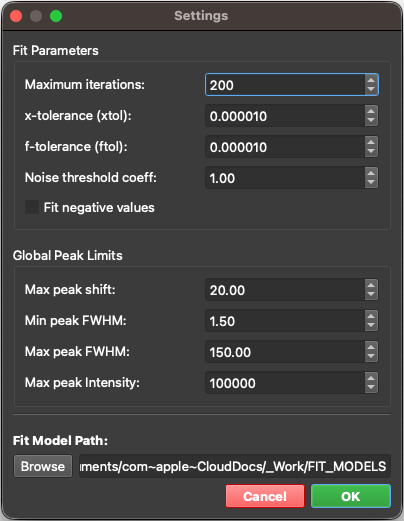
Die Benutzeroberfläche des Einstellungsbereichs.
3. Werkzeug für Schnellberechnungen
Klicken Sie auf das Symbol Calculator, um eine Sammlung praktischer Rechner zu öffnen. Weitere Details finden Sie im Abschnitt „Schnellrechner“.
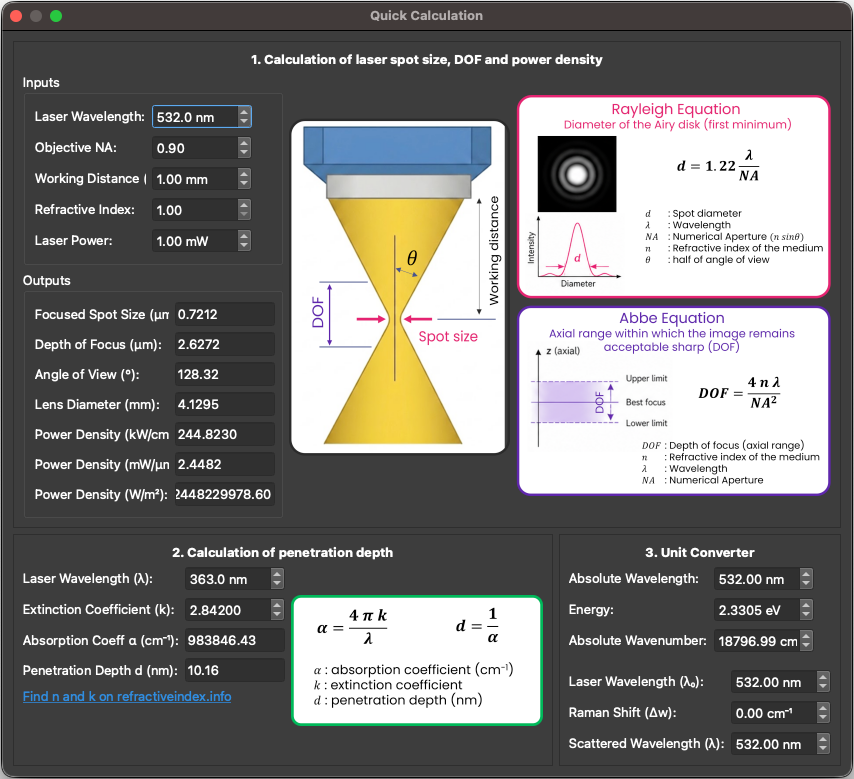
Die Benutzeroberfläche der Schnellrechner.
4. Tastenkürzel
Mit den folgenden Tastenkürzeln können Sie von überall in der Anwendung schnell auf diese Werkzeuge zugreifen:
Ctrl + Shift + A: KI-Chat-Agenten öffnenCtrl + Shift + S: Einstellungsbereich öffnenCtrl + Shift + M: Benutzerhandbuch öffnenCtrl + Shift + C: Schnellrechner öffnen