Строка меню
Строка меню
1. Кнопки строки меню
Горизонтальная панель инструментов в верхней части окна приложения обеспечивает быстрый доступ к основным функциям:
| Кнопка | Функция |
|---|---|
 |
Открыть (Open): Загружает данные любого поддерживаемого типа. Приложение автоматически определяет формат файла и переключается в соответствующую рабочую область. |
 |
Сохранить (Save): Сохраняет активную рабочую область в отдельный файл (.maps, .spectra или .graphs), позволяя легко приостанавливать и возобновлять работу. |
 |
Clear: Очищает текущую активную рабочую область, сбрасывая загруженные данные, окна просмотра, модели аппроксимации пиков, результаты аппроксимации и состояние многомерного анализа для начала новой сессии. |
 |
Calculators: Открывает инструмент Quick Calculators (Ctrl + Shift + C, подробнее см. ниже). |
 |
ИИ-ассистент SPECTROview (SPECTROview AI Agent): Открывает панель ИИ-чат-агента (Ctrl + Shift + A) для выполнения запросов, фильтрации и построения графиков на естественном языке. См. раздел «ИИ-чат-агент». |
 |
Настройки (Settings): Открывает панель Settings Panel (Ctrl + Shift + S, подробнее см. ниже). |
 |
Проверить обновления (Check for updates): Вручную проверяет наличие более новой версии на странице GitHub Releases. |
 |
Theme: Открывает выпадающий список для выбора темы интерфейса — Современная тёмная (Modern Dark), Современная серая (Modern Gray), Современная светлая (Modern Light), Классическая тёмная (Classic Dark) или Классическая светлая (Classic Light). |
 |
User Manual: Открывает онлайн-документацию руководства пользователя в браузере (Ctrl + Shift + M). |
 |
GitHub: Открывает репозиторий SPECTROview на GitHub в браузере. |
 |
О программе (About): Отображает сведения о версии, лицензии и подробную информацию о приложении SPECTROview. |
В правой части панели инструментов отображается неактивная серая метка версии (например,
v26.29.0) — нажмите на неё, чтобы просмотреть список последних изменений.
2. Панель настроек
Нажмите на значок Настройки, чтобы открыть Settings Panel. Подробнее см. в разделе «Настройки».
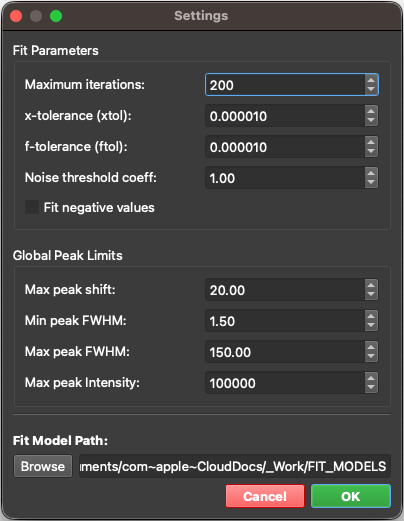
Интерфейс панели настроек.
3. Инструмент для быстрых расчётов
Нажмите на значок Calculator, чтобы открыть набор вспомогательных калькуляторов. Подробнее см. в разделе «Калькуляторы».
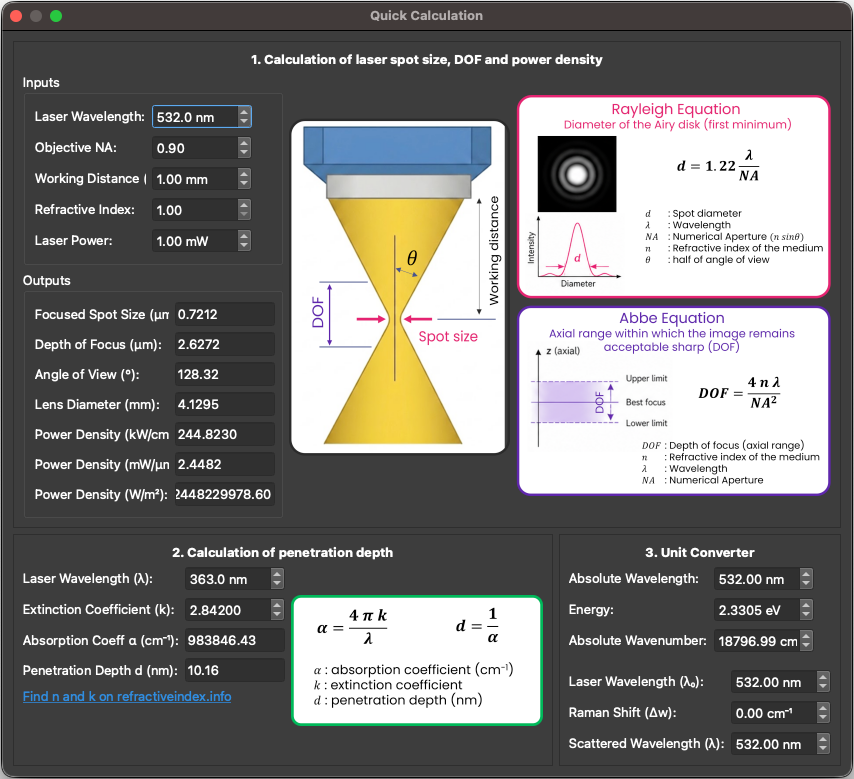
Интерфейс калькуляторов.
4. Горячие клавиши
Вы можете быстро открывать эти инструменты из любого места приложения с помощью следующих горячих клавиш:
Ctrl + Shift + A: Открыть ИИ-чат-агентCtrl + Shift + S: Открыть панель настроекCtrl + Shift + M: Открыть руководство пользователяCtrl + Shift + C: Открыть калькуляторы