Установка
Установка
Выберите настольное приложение (рекомендуется — не требует установки Python или настройки окружения) или установку в виде пакета Python (pip).
Все установщики публикуются на официальной странице GitHub Releases. Ваши настройки, модели аппроксимации и шаблоны хранятся отдельно от папки приложения, поэтому при обновлении вся ваша работа остаётся в сохранности.
1. Установка SPECTROview
Выберите способ установки или вашу операционную систему ниже:
Если вы уже используете Python (Python ≥ 3.12), установите SPECTROview напрямую из PyPI:
Запустите SPECTROview из терминала или Anaconda Prompt:
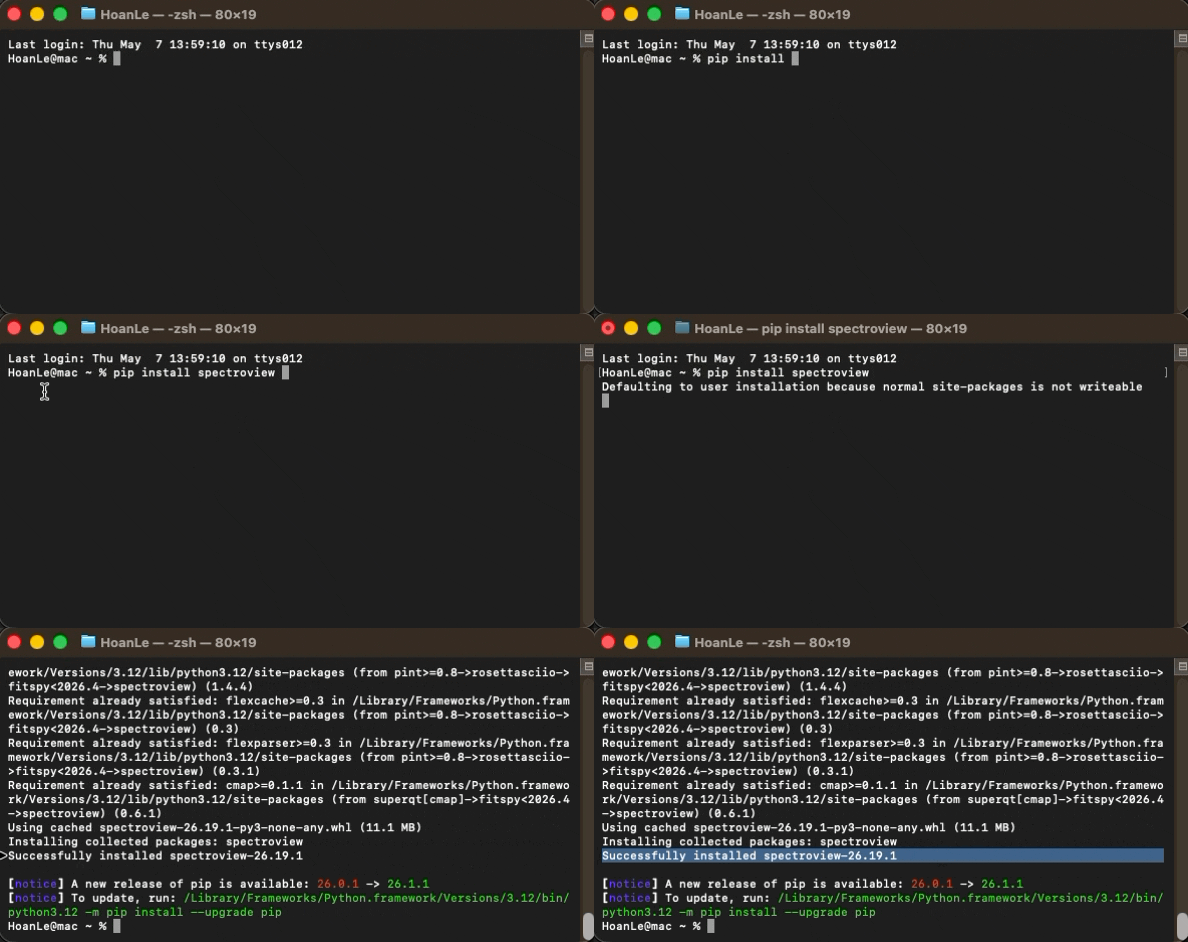
Установка SPECTROview через pip.
Дополнительные команды Python (обновление, конкретная версия, версия в разработке)
- Установлено несколько версий Python? Используйте
pip3 install spectroviewилиpython -m pip install spectroview. - Обновить до последней версии:
pip install --upgrade spectroview - Установить конкретную версию:
pip install spectroview==26.46.1 - Установить актуальную версию в разработке с GitHub:
pip install git+https://github.com/CEA-MetroCarac/SPECTROview.git - Проверить установленную версию:
pip show spectroview - Голосовой ввод (опционально, только для Python):
pip install SpeechRecognition pyaudio
Перейдите на страницу GitHub Releases, раскройте раздел Assets последнего релиза и выберите один из двух вариантов загрузки для Windows:
Вариант A — Стандартный установщик (...Windows_x64_Setup.exe) (Рекомендуется)
- Дважды щёлкните скачанный файл
.exe, чтобы выполнить установку (пароль администратора не требуется). - Откройте SPECTROview через меню Пуск или ярлык на Рабочем столе.
- Последующие обновления можно устанавливать автоматически прямо из приложения в один клик (Обновить и перезапустить (Update and Restart)).
Вариант B — Портативная версия (...Windows_x64_Portable.zip) (Без установки)
- Щёлкните правой кнопкой мыши по файлу
.zipи выберите Извлечь все..., указав любую папку (в том числе на USB-накопителе или в личном каталоге). - Откройте распакованную папку и дважды щёлкните
SPECTROview.exe.
Перейдите на страницу GitHub Releases, раскройте раздел Assets последнего релиза и скачайте файл ...macOS_arm64.dmg (компьютеры Mac с Apple Silicon — M1 или новее).
Только Apple Silicon
Готовые установщики .dmg для macOS поддерживают только компьютеры Mac с Apple Silicon (M1, M2, M3, M4 или новее; проверить можно через меню Apple () → Об этом Mac → Чип: Apple ...). Более старые компьютеры Mac на базе Intel установщиком для настольных систем не поддерживаются.
Порядок установки:
- Дважды щёлкните скачанный файл
.dmg. - Перетащите
SPECTROviewна значок папкиApplications(«Программы»). - Только при первом запуске: щёлкните правой кнопкой мыши (или выполните Control-клик) по SPECTROview в папке Программы (
Applications) → нажмите Открыть (Open) → нажмите Открыть в диалоговом окне подтверждения.
Почему macOS показывает предупреждение при первом запуске?
SPECTROview — бесплатное приложение с открытым исходным кодом и на данный момент не использует платную цифровую подпись Apple Developer. Если macOS сообщает, что не удаётся проверить разработчика, откройте Системные настройки → Конфиденциальность и безопасность и нажмите Всё равно открыть. Это требуется сделать только один раз для каждой версии.
Перейдите на страницу GitHub Releases, раскройте раздел Assets последнего релиза и выберите удобный для вас формат:
Вариант A — Установочный пакет для Ubuntu / Debian (...Linux_amd64.deb) (Рекомендуется)
Дважды щёлкните скачанный файл .deb, чтобы установить его через центр приложений, или выполните установку из терминала:
После этого запустите SPECTROview из меню приложений или введя spectroview. Ваши настройки сохранятся в домашнем каталоге при последующем обновлении или удалении программы.
Вариант B — Портативный AppImage (...Linux_x86_64.AppImage) (Без установки)
- Щёлкните файл правой кнопкой мыши → Свойства → Права → включите Разрешить выполнение файла как программы (или выполните
chmod +x SPECTROview_*.AppImage). - Дважды щёлкните файл, чтобы запустить SPECTROview.
Для Ubuntu 24.04 и новее
Если двойной щелчок по AppImage ничего не даёт, один раз установите FUSE (sudo apt install libfuse2t64) или запустите приложение командой ./SPECTROview_*.AppImage --appimage-extract-and-run.
2. Использование встроенного ИИ-чат-агента
ИИ-чат-агент уже встроен в программу — дополнительная установка внутри SPECTROview не требуется:
- Облачный ИИ (OpenAI, Gemini, DeepSeek, Anthropic и др.): введите свой API-ключ в разделе Настройки (Settings) → Настройки ИИ (AI Settings).
- Приватный локальный ИИ (работает автономно на вашем компьютере): установите Ollama и запустите службу перед открытием SPECTROview.
3. Автоматические обновления
SPECTROview проверяет наличие новых версий в фоновом режиме вскоре после запуска (а также в любой момент при нажатии кнопки Проверить обновления (Check for updates) на верхней панели инструментов). Когда обновление готово к загрузке, в верхней части окна появляется панель уведомления:

Баннер обновления, отображаемый при выходе более новой версии.
- Нажмите Обновить и перезапустить / Скачать обновление (Download Update), чтобы установить или загрузить новейший выпуск.
- Нажмите Список изменений (Show changelog), чтобы ознакомиться с нововведениями, Позже (Update later), чтобы скрыть уведомление на сегодня, или Пропустить версию (Skip this version), чтобы остаться на текущей версии до следующего релиза.
| Ваша версия | Что происходит при обновлении |
|---|---|
Установщик Windows и Python (pip) |
Скачивает файл, автоматически проверяет его целостность, обновляет SPECTROview и перезапускает программу. |
| Linux AppImage (в папке с правом записи) | Безопасно заменяет сам себя и перезапускает SPECTROview. |
Портативная версия Windows и macOS (.dmg) |
Скачивает новый проверенный файл и открывает простое окно с подсказкой, чтобы вы могли распаковать архив или перетащить приложение в Программы (Applications). |
Ubuntu / Debian (.deb) |
Скачивает проверенный файл .deb и позволяет скопировать команду установки в один клик. |
Автономная работа и конфиденциальность
Данные об использовании программы и личные файлы никогда никуда не отправляются. Если компьютер не подключён к сети, проверка обновлений при запуске проходит незаметно, и SPECTROview открывается в обычном режиме.
Сведения о безопасности и корпоративных сетях (для ИТ-отделов)
- Целостность файлов: каждый скачанный установщик или пакет перед запуском сверяется с официальной контрольной суммой в файле
SHA256SUMS.txt. - Доверенные HTTPS-соединения (
GHSA-6q48-6c7w-9gw2): сетевые подключения в первую очередь используют системное хранилище сертификатов вашей ОС (с поддержкой корпоративных и ведомственных центров сертификации, а также пользовательских переменныхSSL_CERT_FILE/REQUESTS_CA_BUNDLE) и требуют обновлённого пакета сертификатовcertifi(>= 2026.10.23), отклоняя скомпрометированные корневые сертификаты eMudhra / emSign. - Тестирование предварительных сборок: опциональные уведомления о релиз-кандидатах можно включить или отключить в меню Настройки → Общие (General) → Обновления программы (Application Updates).
4. Частые вопросы и устранение неполадок
macOS сообщает, что не удаётся открыть «SPECTROview» (не удаётся проверить разработчика)
- Откройте папку Программы (
Applications) в Finder. - Щёлкните
SPECTROviewс зажатой клавишей Control (или правой кнопкой мыши) и выберите Открыть. - Снова нажмите Открыть в появившемся диалоговом окне.
(Альтернативный способ: откройте Системные настройки → Конфиденциальность и безопасность, прокрутите вниз и нажмите Всё равно открыть.)
Windows: что выбрать — Setup.exe или Portable.zip?
Выберите Setup.exe, если вам нужны ярлыки в меню «Пуск» и автоматические обновления в один клик. Выберите Portable.zip, если предпочитаете работу без установки (или запуск с USB-накопителя) — обязательно выполните Извлечь все... перед тем, как дважды щёлкнуть SPECTROview.exe.
AppImage не открывается в Ubuntu / Debian
В минимальных конфигурациях Ubuntu иногда отсутствуют FUSE 2 или библиотеки Qt X11. Выполните в терминале один раз следующие команды:
Либо запустите AppImage без использования FUSE: ./SPECTROview_*.AppImage --appimage-extract-and-run.
Пустое окно или сбой графики при запуске
Попробуйте запустить SPECTROview с программной отрисовкой графики:
- Windows (PowerShell):
$env:QT_QUICK_BACKEND="software"; spectroview - macOS / Linux:
export QT_QUICK_BACKEND=software; spectroview
Ошибки Python (pip: command not found, ошибка доступа или spectroview: command not found)
- Если команда
pipне распознаётся, выполнитеpython -m pip install spectroview(илиpython3 -m pip install spectroview). - Если после установки команда
spectroviewне найдена, запускайте приложение черезpython -m spectroview.main. - Чтобы избежать ошибок системных прав доступа, предварительно создайте виртуальное окружение: