Настройки
Настройки и параметры
Открыть меню Настройки (Settings) можно с помощью значка шестерёнки на главной панели инструментов (или нажав Ctrl + Shift + S). Также можно нажать О программе SPECTROview (About SPECTROview) в верхней строке меню, чтобы сразу перейти в раздел О программе (About).
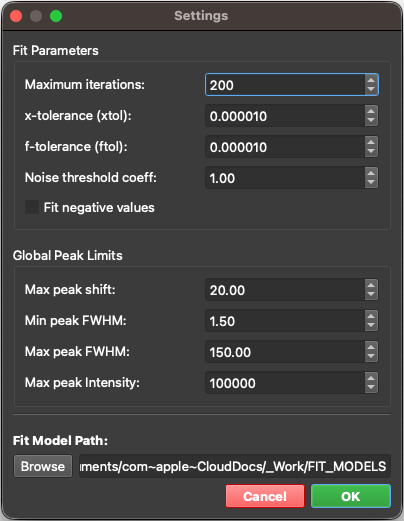
Панель Settings Panel имеет современный двухпанельный интерфейс с фильтрацией по поисковому запросу в реальном времени:
- Левая боковая панель:
- Строка поиска: введите любое ключевое слово (например,
working folder,theme,language,tolerance,loss,mcp,python,citation), чтобы мгновенно отфильтровать список разделов и подсветить подходящие параметры прямо на странице с автоматической прокруткой к ним. - Вкладки навигации:
- Общие (General) — рабочая папка SPECTROview, тема оформления, язык интерфейса, переносимое резервное копирование и восстановление конфигурации, а также параметры обновлений.
- Настройки фитинга (Fit Settings) — параметры сходимости оптимизатора, робастная функция потерь, полярность пиков и глобальные ограничения пиков (со специальным значком аппроксимации кривых).
- Настройки ИИ (AI Settings) — учётные данные провайдеров LLM, проверка подключения и локальный MCP-сервер.
- О программе — версия приложения, номер сборки, среда Python, версии зависимостей времени выполнения, документация и сведения для цитирования.
- Правая область содержимого: отображает все параметры выбранной вкладки. Весь информационный текст, сведения об окружении и библиографическую ссылку можно выделить мышью для удобного копирования.
- Нижняя панель: отображает версию приложения и стандартные кнопки Сохранить (Save) и Отмена (Cancel).
Синхронизация темы: выбрать параметр Тема оформления (Interface Theme) можно как на вкладке Общие (
Modern Dark,Modern Gray,Modern Light,Classic DarkилиClassic Light), так и непосредственно с помощью кнопки Theme в верхней строке меню. Оба переключателя полностью синхронизируются в реальном времени.
1. Рабочая папка SPECTROview и общие параметры (вкладка Общие)
Укажите единую универсальную корневую папку для всех шаблонов, рецептов, стилей, истории диалогов с ИИ и резервного копирования конфигурации SPECTROview. После выбора папки внутри неё автоматически создаются пять подпапок и файл переносимой конфигурации:
| Подпапка / Файл | Содержимое |
|---|---|
fit_model/ |
Пользовательские модели аппроксимации (JSON). Инструмент Модель аппроксимации (Fit Model Builder) сканирует эту папку и отображает все находящиеся здесь модели для повторного использования в один клик. |
plot_recipe/ |
Рецепты графиков (Plot Recipes) — сохранённые наборы полных конфигураций графиков (привязки данных + стиль) для рабочей области Графики (Graphs). |
plot_style/ |
Шаблоны стилей (Style Templates) — сохранённые стили оформления без привязки к данным, которые можно применить к любому существующему графику. |
ai_chat_history/ |
Журналы диалогов с ИИ-ассистентом (JSON). Диалоги сохраняются сюда автоматически. |
template/ |
Общие шаблоны графиков и рабочих областей. |
config.json |
Переносимая резервная копия конфигурации. Неконфиденциальные настройки приложения дублируются в этот JSON-файл. |
- Нажмите Обзор (Browse), чтобы выбрать папку, или введите путь вручную.
- Нажмите Открыть (Open), чтобы в один клик открыть настроенную папку непосредственно в Проводнике Windows или Finder macOS.
Безопасность учётных данных: API-ключи провайдеров ИИ, введённые в разделе Настройки, хранятся в приватной пользовательской конфигурации вашей ОС (
QSettingsво внутреннем обфусцированном пространстве имён) в Windows, macOS и Linux и строго исключаются из резервных копийconfig.json. Это позволяет избежать навязчивых запросов системных хранилищ Keychain / KWallet и одновременно предотвращает утечку конфиденциальных ключей при передаче рабочей папки или добавлении её в систему контроля версий.Резервное копирование и перенос на другой ПК: при переходе на новый компьютер или для создания резервной копии достаточно просто скопировать эту единую рабочую папку на новый ПК. В панели Настройки SPECTROview на новом компьютере укажите её в поле Рабочая папка SPECTROview (SPECTROview Working Folder): все модели аппроксимации, рецепты графиков, шаблоны стилей, история диалогов с ИИ и конфигурация (
config.json) будут восстановлены автоматически!Вы также можете в любой момент воспользоваться кнопками Экспорт настроек... (Export Config...) и Восстановить настройки... (Restore Config...) для экспорта параметров в отдельный JSON-файл или восстановления из него.
Тема оформления
- Тема (Theme): выберите один из вариантов — Современная тёмная (Modern Dark), Современная серая (Modern Gray; по умолчанию), Современная светлая (Modern Light), Классическая тёмная (Classic Dark) или Классическая светлая (Classic Light). Выбор немедленно обновляет активную тему и остаётся полностью синхронизированным с кнопкой выбора темы в верхней строке меню. Тема области построения графиков не зависит от темы интерфейса и по умолчанию использует Светлый режим (Light Mode); переключиться на Тёмный режим (Dark Mode) можно в любой момент с помощью переключателя Тема графика (Plot theme) на панели
View Optionsпод областью спектра (выбор сохраняется между сеансами).
Язык интерфейса
- Язык (Language): выберите English (по умолчанию), Français (французский), 简体中文 (упрощённый китайский), Deutsch (немецкий) или Русский. Изменения применяются мгновенно во всём приложении — в меню, рабочих областях, окнах просмотра, диалоговых окнах, подписях научных графиков и на панели ИИ-чата — без перезапуска. Нажатие кнопки Отмена возвращает любой предпросмотренный язык к ранее сохранённому значению. Выбранный язык сохраняется между сеансами через
QSettingsиconfig.json, а нажатие кнопки Открыть руководство (Open User Manual) открывает соответствующую языковую версию документации (/user_manual/для английского,/fr/user_manual/для французского,/de/user_manual/для немецкого,/ru/user_manual/для русского и/zh/user_manual/для упрощённого китайского).
Обновления программы
- Автоматически проверять обновления при запуске (Check for updates automatically on application startup): если флажок установлен (по умолчанию), SPECTROview периодически проверяет GitHub Releases в фоновом режиме при запуске (с кэшированием HTTP
ETag) и учитывает ваш способ установки (pip, установщик Windows, портативный ZIP-архив, macOS DMG, Linux AppImage или.deb). - Включать предварительные сборки (Beta / RC) (Include pre-release / release candidate builds): если флажок установлен, при проверке обновлений также учитываются предварительные теги (например,
-rc.1или-beta). По умолчанию отключено, чтобы большинство пользователей получало только стабильные выпуски.
2. Параметры сходимости аппроксимации (вкладка Настройки фитинга)
Эти параметры управляют работой векторизованного движка пакетной аппроксимации (VBF) — математического оптимизатора, выполняющего подгонку кривых для ваших спектров. Изменение этих значений напрямую влияет на скорость, точность и сходимость аппроксимации.
- Сбросить по умолчанию (Reset to Default): нажмите кнопку Сбросить настройки аппроксимации (Reset all fit settings to default) в верхней части вкладки, чтобы мгновенно восстановить заводские значения всех параметров сходимости и глобальных ограничений пиков.
| Параметр | Настройка | По умолчанию | Диапазон | Описание и поведение |
|---|---|---|---|---|
| Максимальное число итераций | max_ite |
200 | 10 – 10 000 | Максимальное число итераций Левенберга — Марквардта на один спектр. • Меньше (50–100): более быстрая аппроксимация для предварительного просмотра. • Больше (200+): лучшая сходимость для сложных спектров. |
| Допуск по x | xtol |
1×10⁻⁴ | 1×10⁻¹⁰ – 1.0 | Относительный допуск для величины шага по параметрам. Для сходимости требуется: mean(|δp| / |p|) < xtol |
| Допуск по f | ftol |
1×10⁻⁴ | 1×10⁻¹⁰ – 1.0 | Относительный допуск для целевой функции. Для сходимости требуется: |costn - costn-1| / |costn| < ftol |
| Коэффициент порога шума | coef_noise |
0.0 | 0.0 – 10.0 | Множитель для автоматически оцениваемого уровня шума (coef_noise × оценённая амплитуда шума). Маскирует зашумлённые данные и подавляет ложные («фантомные») пики.• 0.0: отключено (по умолчанию) • 0.5–1.0: консервативный • 1.0–2.0: умеренный • 3.0+: агрессивный Примечание: вы можете ориентироваться на уровень шума, отображаемый на панели инструментов, или установить флажок Уровень шума (Show noise level) в панели View Options окна SpectraViewer, чтобы видеть порог шума непосредственно на графике спектров. |
| Функция потерь | loss |
linear |
linear, soft_l1, huber |
Робастная функция потерь для устойчивости к выбросам (например, космическим пикам или резким артефактам). • linear: стандартный метод наименьших квадратов (по умолчанию). • soft_l1: гладкая L1-аппроксимация \(\rho(z) = 2(\sqrt{1+z}-1)\), устойчивая к сильным выбросам без ручного маскирования. • huber: функция потерь Хьюбера — квадратичная для основных точек и линейная для невязок, превышающих f_scale. |
| Масштаб потерь | f_scale |
1.0 | 0.01 – 100.0 | Масштаб границы между основными точками и выбросами для робастных функций потерь. Невязки масштабируются как \((r / f\_scale)\) перед вычислением \(\rho'(z)\). |
| Учитывать отрицательные значения | fit_negative |
Снято | - | Если флажок установлен, отрицательные значения интенсивности (пики поглощения или инвертированные пики) включаются в аппроксимацию. Если снят — им присваивается нулевой вес. |
Примечание: спектр считается сошедшимся только тогда, когда критерии
xtolиftolвыполняются одновременно.Порядок применения весов: сначала оцениваются жёсткие исключения (
fit_negativeи маскирование по уровню шумаcoef_noise), присваивающие исключённым точкам нулевой вес. Затем к активным точкам применяется робастное взвешивание (soft_l1илиhuber), плавно снижающее вес выбросов с помощью метода итеративно перевзвешенных наименьших квадратов (IRLS).
3. Глобальные ограничения пиков (вкладка Настройки фитинга)
Эти параметры задают абсолютные граничные условия, которые применяются глобально ко всем пикам во всём приложении. При добавлении нового пика в модель аппроксимации эти ограничения используются для автоматической установки начальных границ параметров.
Примечание: вы можете установить флажок Пределы (Limits) под таблицей
PeakTable, чтобы отобразить фактические границы каждого пика.
| Ограничение | По умолчанию | Диапазон | Описание и условие |
|---|---|---|---|
| Макс. сдвиг пика | 20 | 0 – 100 | Максимально допустимое смещение центра пика (x0) относительно его исходного значения. x0 - maxshift ≤ x0fitted ≤ x0 + maxshift |
| Мин. FWHM пика | 0.1 | 0.01 – 500 | Минимально допустимая ширина на полувысоте (FWHM). Предотвращает вырождение пиков в артефакты типа дельта-функции. |
| Макс. FWHM пика | 200 | 1 – 1 000 | Максимально допустимая ширина FWHM. Предотвращает чрезмерное уширение пиков и их слияние с плоской базовой линией. |
4. Настройки ИИ (вкладка Настройки ИИ)
Вкладка Настройки ИИ служит для настройки ИИ-чат-агента. Заполнение параметров на этой вкладке не требуется для работы с остальными функциями SPECTROview.
API-ключи
По умолчанию отображаются поля для конечной точки Пользовательский (Custom; OpenAI-совместимой):
| Поле | Описание |
|---|---|
| Пользовательский API-ключ (Custom API Key) | API-ключ для вашей пользовательской или внутренней конечной точки. |
| Базовый URL (Base URL) | Корневой OpenAI-совместимый URL конечной точки (например, https://host/v1). |
| Название модели (Model Name) | Список названий моделей через запятую (например, model-a, model-b). Эти значения заполняют выпадающий список моделей на панели чата — удобно для серверов, не предоставляющих API для получения списка моделей. |
| Отображаемое имя (Display Label) | Подпись, отображаемая в поле ввода ИИ-чата для данной пользовательской конечной точки. |
Ключи для встроенных облачных провайдеров скрыты в сворачиваемом разделе ▸ Другие облачные провайдеры (Other cloud providers) (нажмите, чтобы развернуть): OpenAI, Anthropic, Gemini, DeepSeek и Mistral. Все ключи хранятся в замаскированном виде и запоминаются между сеансами.
- Проверить подключение (Test Connection): выберите любого провайдера из выпадающего списка и нажмите Проверить подключение, чтобы проверить доступность конечной точки API, учётные данные и сетевое подключение без сохранения настроек.
Где хранятся ваши ключи: API-ключи сохраняются в пользовательском хранилище настроек вашей операционной системы (в обфусцированном виде в разделе
_credentials/) — в реестре (HKEY_CURRENT_USER\Software\CEA-Leti\SPECTROview) в Windows,~/Library/Preferencesв macOS или~/.config/CEA-Leti/SPECTROview.confв Linux. Они никогда не записываются в файлы внутри папки проекта SPECTROview, не включаются в экспортированные рабочие области или резервные копии настроек и не могут быть случайно добавлены в репозиторий Git.
Локальный MCP-сервер
Включайте этот параметр только тогда, когда доверенному MCP-клиенту на том же компьютере требуется доступ
к текущей запущенной сессии SPECTROview. Конечная точка по умолчанию —
http://127.0.0.1:8765/mcp; сервер запускается сразу после нажатия Сохранить.
| Поле | По умолчанию | Описание |
|---|---|---|
| Включить локальную конечную точку MCP (Model Context Protocol) (Enable local MCP endpoint) | Выкл. | Запускает или останавливает встроенный MCP-сервер. |
| Порт (Port) | 8765 | Локальный порт Streamable HTTP (1024–65535). Укажите другой, если этот порт занят. |
Адрес привязки жёстко ограничен локальным хостом (127.0.0.1); сервер не доступен ни по локальной сети,
ни из интернета. Не закрывайте SPECTROview, пока клиент подключён.
5. О программе и среда выполнения (вкладка О программе)
Вкладка О программе содержит подробную справочную информацию и сведения о среде выполнения:
- Сведения о приложении: официальный логотип SPECTROview, название, номер версии (
Version {VERSION}) и номер сборки (Build: {BUILD_NUMBER}). -
Среда и зависимости (Environment & Dependencies): автоматически определяет режим запуска и сборки (
Python Package (.whl / local),Windows Installer (Velopack),Windows Portable,macOS Application (.app),Linux AppImageилиLinux Debian Package (.deb)) и отображает версии зависимостей: -
Автономные сборки: отображают зафиксированный при сборке снимок версий зависимостей, а также сведения о встроенной среде Python и ОС хоста/сборки.
- Установленный пакет (
.whl/pip/ Dev): динамически считывает актуальные версии пакетов, установленных в локальной среде Python. - Содержит список
PySide6(с версией среды выполнения Qt), стека TLS и безопасности (certifi,truststore), научного стека (numpy,scipy,matplotlib,pandas,pybaselines), модулей экспорта (openpyxl,pyarrow), расширений интерфейса (superqt) и SDK для ИИ-чата. - Проверить обновления (Check for Updates): кнопка для мгновенной проверки новых версий на GitHub Releases.
- Цитирование статьи: каноническая библиографическая ссылка на рецензируемую статью в журнале SoftwareX с DOI, а также кнопка Копировать (Copy) для быстрого копирования ссылки в буфер обмена.