图表工作区
工作区:图表
图表 (Graphs) 工作区专注于数据可视化,在设计上尤为注重简洁性、响应速度与高度可定制性。
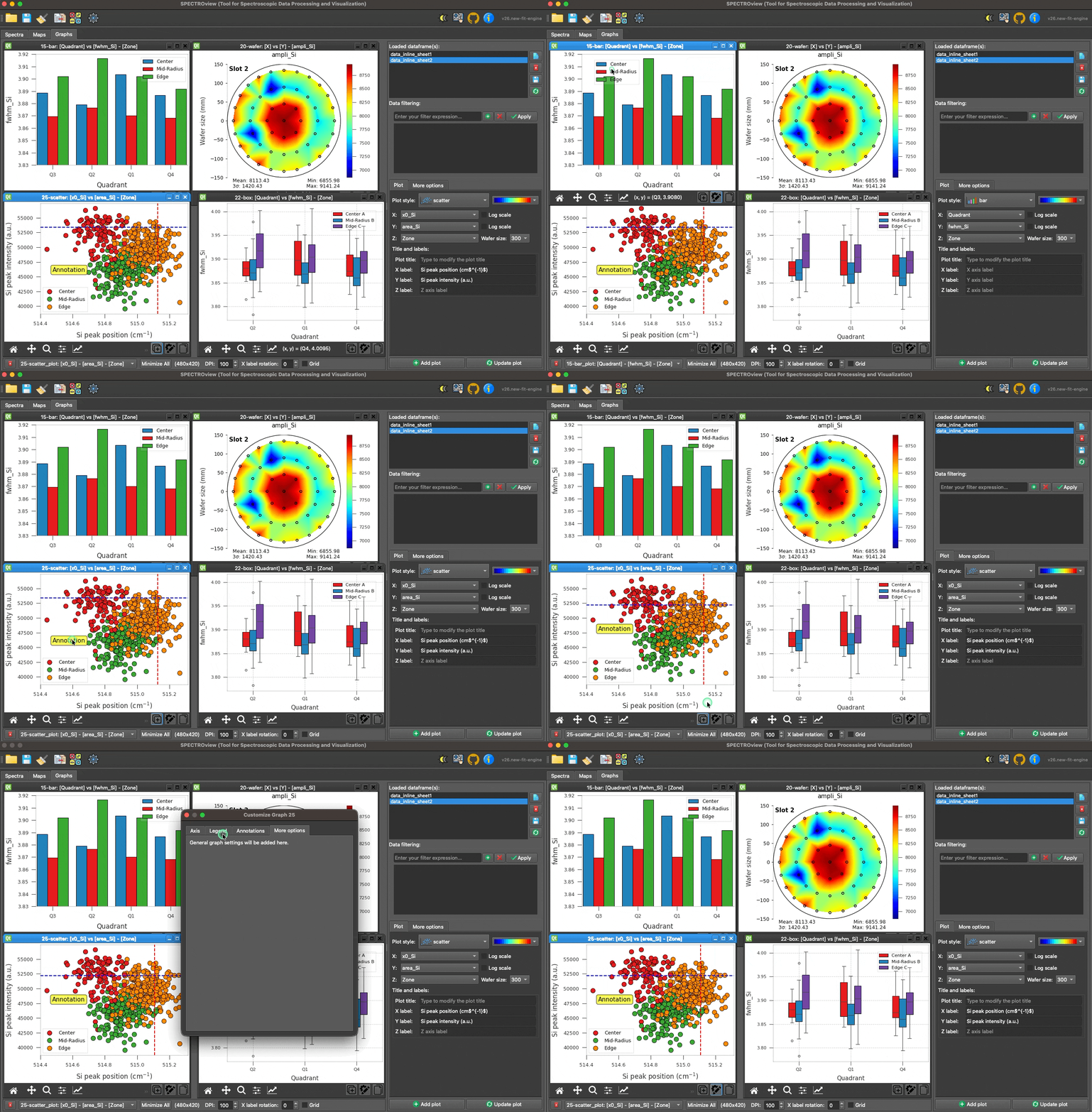
图表工作区界面概览。
1. 加载数据
数据集可从 光谱 (Spectra) 和 二维图谱 (Maps) 工作区无缝传递而来,也可直接从外部 Excel/CSV 文件导入。所有可用数据集都会被动态追踪,并显示在数据集列表控件中。
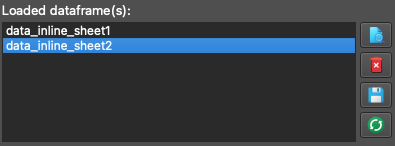
四个可用的功能按钮可帮助您执行以下操作:
- View:原生查看数据表内容。
- 删除 (Delete):从工作区中移除该数据集。
- 保存 (Save):将数据集导出为 Excel 或 CSV 文件。
- Refresh:当 CSV/Excel 文件在外部被修改时,动态重新加载该文件。
2. 添加或更新图表
- 从列表中选择目标数据集。
- 使用提供的下拉菜单为 X、Y 和 Z 轴选择合适的数据列。
- 选择所需的图表类型(可选样式:散点图 (scatter)、点图 (point)、柱状图 (bar)、箱线图 (box)、折线图 (line)、趋势线 (trendline)、直方图 (histogram)、二维图谱 (2Dmap)、晶圆图 (wafer))。
- 设置图表标签、坐标轴范围以及晶圆直径尺寸(如适用)。
- 点击 添加图表 (Add plot) 生成可视化图表。
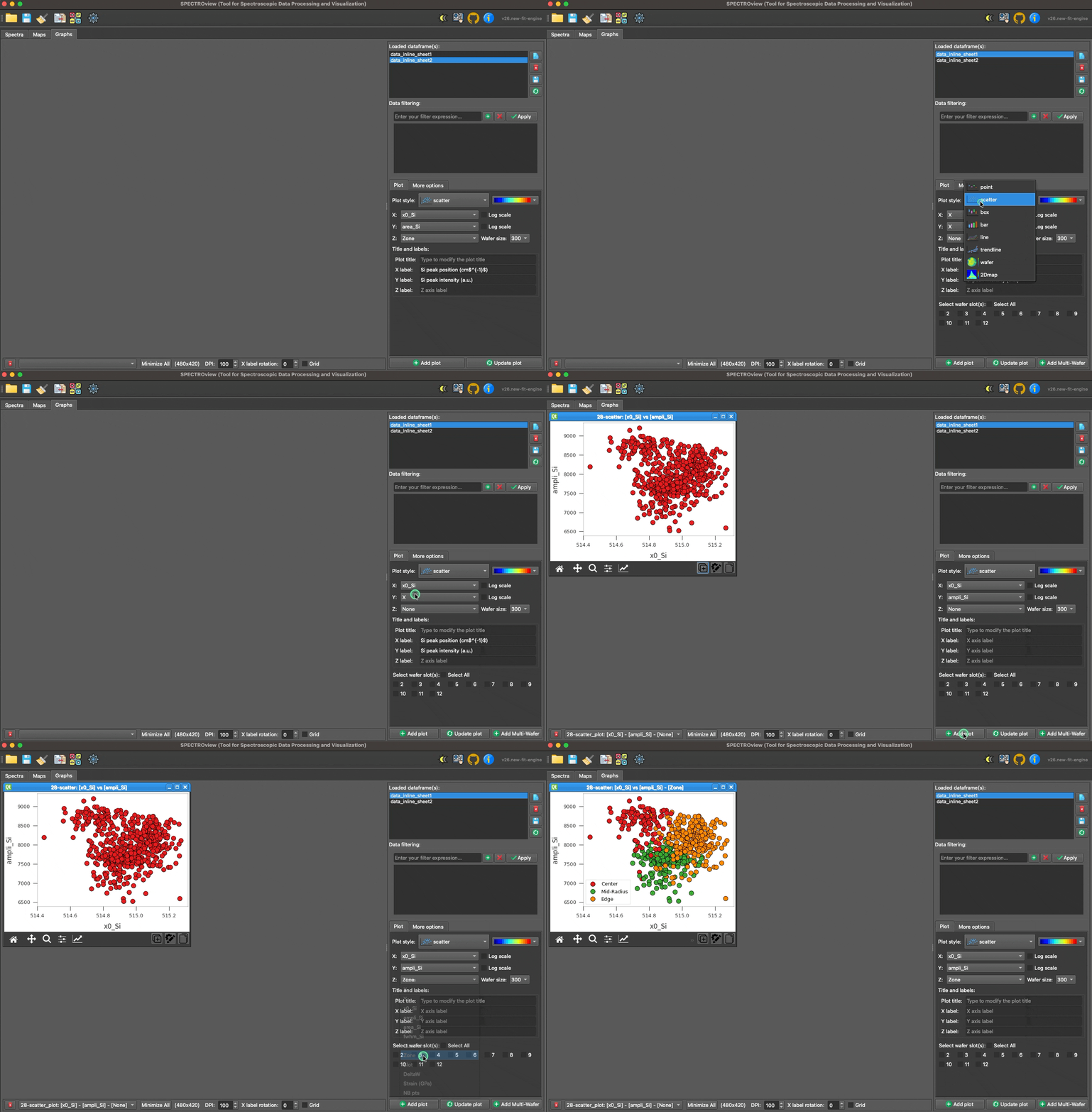
添加新图表或更新现有图表的操作演示。
3. 共享图表工具栏
工作区底部栏集成了所有全局控制按钮以及一个共享图表工具栏,该工具栏始终作用于当前处于活动状态的图表窗口。如需激活某个图表,只需直接点击该窗口,或在侧边面板的 Active plot 下拉菜单中选择(位于 添加图表 / 更新图表 (Update plot) 按钮上方)。
| 控件 | 说明 |
|---|---|
| Delete all | 从工作区中删除所有图表。 |
| Minimize all | 最小化所有图表窗口。 |
| 撤销 (Undo) / Redo | 在工作区的编辑历史中向后撤销或向前重做(Ctrl+Z / Ctrl+Shift+Z)。 |
| Compose Figure | 将多个已打开的图表组合导出为单个多子图图像。 |
| Home / Pan / Zoom / Subplots | 标准 Matplotlib 导航工具:重置视图、平移、框选放大,或调整子图边距。 |
提示:当通过拖拽图表窗口边缘或标题栏来调整大小或移动窗口时,界面会先显示轮廓框。松开鼠标后,图表才会按新尺寸一次性重绘,从而确保即使面对大型图表也能流畅调整窗口大小。同理,在平移视图期间,坐标轴周围的边距保持固定,待松开鼠标后再重新计算。
一条垂直分隔线标志着当前图表专属控制按钮的起始位置——这些按钮始终对齐窗口右边缘:
| 控件 | 说明 |
|---|---|
| Replicate | 创建当前活动图表的副本。 |
| Customize | 为当前活动图表打开 Customize Graph Dialog(Ctrl+E,详见下文)。 |
| 复制 (Copy) | 将当前活动图表的图像复制到剪贴板(Ctrl+C)。 |
| Export | 点击可将当前活动图表导出为文件。按住 Ctrl 并点击 可改为一次性导出所有已打开的图表。 |
| Style menu (🎨) | 保存/应用样式、复制/粘贴样式(Ctrl+V 粘贴)、恢复默认样式,或将当前样式设为新建图表的默认样式。 |
注意:上述
Ctrl+Z、Ctrl+Shift+Z、Ctrl+C、Ctrl+V和Ctrl+E快捷键仅在 图表 标签页处于活动状态时生效,不会干扰应用程序其他位置(例如在文本框中输入内容时)的相同快捷键操作。
4. 自定义图表
您可以通过右侧面板(Right Panel)快速修改坐标轴标签及图表标题。点击 更新图表 按钮即可立即应用更改:
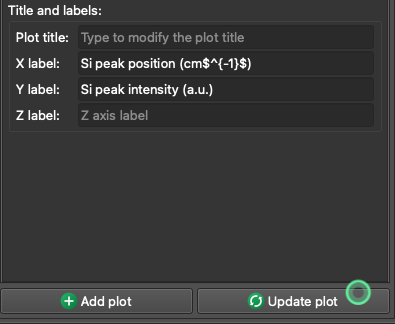
通过右侧面板自定义所选图表。点击“更新图表”按钮即可应用更改。
如需高级自定义,请点击 Customize 按钮(⚙)打开 Customize Graph Dialog(Ctrl + E)。该对话框采用类似现代化“设置”界面的双栏布局,支持跨所有选项的实时全局搜索、响应式的左侧类别导航,以及在七个模块化类别内对匹配选项自动高亮并滚动定位:
- 常规与字体排版 (General & Typography):图像主题(浅色/深色)、网格线、X 轴标签旋转、字号大小(标题、轴标签、刻度标签、色标)以及智能数据排序。
- 坐标轴与范围 (Axes & Limits):带交互式范围滑块(位于顶部)的坐标轴范围、X/Y/Z 主刻度(线性、对数、对称对数、居中)、数值/分类数据类型、坐标轴反转以及断轴区间。
- Ticks & Spines:刻度线方向、刻度标签格式预设、次刻度线(顶部、底部、左侧、右侧)以及坐标轴边框线(spines)的可见性。
- Legend & Series:图例框放置位置(图内/图外)、边框、列数、标题、字号、透明度(alpha)、方位、全局标记样式,以及左对齐的逐系列样式配置表。
- 图表样式与拟合 (Plot Style & Fitting):特定图表类型选项(连接数据点、错开重叠点、晶圆统计摘要)、统一的误差棒控制(显示开关、统计类型、端帽宽度)、带锚点与实时方程表的趋势线多项式拟合,以及直方图分箱与 KDE 密度曲线设置。
- Annotations:图表可视化标注(垂直线、水平线、文本、箭头、垂直区域、水平区域、矩形框、引线标注),支持在画布上直接拖拽移动及弹窗编辑。
- 副坐标轴与放大插图 (Secondary & Inset Axes):双坐标副轴(Y2、Y3、X2,支持独立标签、范围、对数刻度、颜色及标记)以及带引导连接线的局部放大插图子坐标轴。
所有选项卡中的修改均通过对话框底部的统一 应用 (Apply) 按钮一并生效,或点击 取消 (Cancel) 放弃更改。
4.1 “坐标轴与范围”、Ticks & Spines 及“副坐标轴与放大插图”
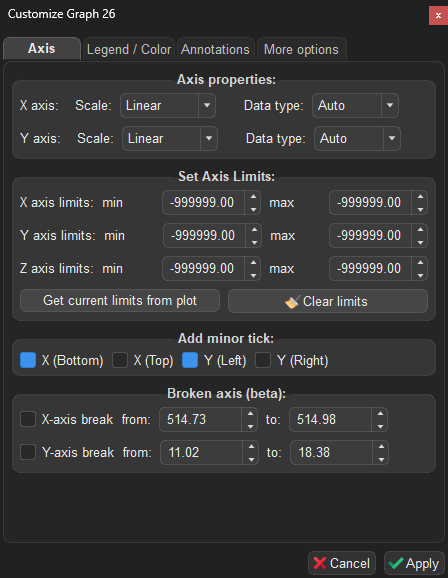
Customize Graph Dialog 中的坐标轴配置。
坐标轴与范围、Ticks & Spines 和 副坐标轴与放大插图 类别用于控制坐标轴刻度缩放、数据类型、范围限制、刻度与边框外观、断轴、局部放大插图以及双坐标副轴。标题、轴标签与刻度的字号设置位于 常规与字体排版 类别中。
坐标轴属性(坐标轴与范围)
使用下拉菜单为每个坐标轴独立配置刻度和数据类型:
| 设置 | 选项 | 说明 |
|---|---|---|
| X / Y axis Scale | 线性 (Linear)、对数 (Logarithmic)、对称对数 (Symlog) | 在线性、对数和对称对数刻度之间切换坐标轴。仅当底层数据为数值型时,才会应用对数刻度。 |
| X / Y axis Data type | 自动 (Auto)、分类 (Category)、数值 (Numerical) | 控制如何解析坐标轴数值。自动(默认):应用程序自动检测最佳类型——若 100% 的数据均为数值则设为数值型,否则设为分类型。分类:强制按离散分类索引。数值:强制采用连续数值刻度。 |
| Z axis Scale (仅适用于 晶圆图 / 二维图谱) | 线性、对数、居中 (Centered) | 设置热图的色标归一化方式。对数可压缩跨度较大的数值范围(若数据并非严格为正,则回退至线性刻度)。居中可将色图中点固定在您输入的 Center value 上——非常适合以 0 为中心的发散型数据(如应力/应变)。 |
注意:使用 数值 数据类型时,坐标轴采用真实的数学刻度,间距直接反映实际数值大小。使用 分类 时,无论数值大小如何,每个唯一值均呈等间距排列。
设置坐标轴范围(坐标轴与范围)
通过指定 min 和 max 值,手动限定各坐标轴(X、Y、Z)的可见范围:
| 控件 | 说明 |
|---|---|
| X / Y / Z axis limits | 输入最小值(min)和最大值(max)以限制可见范围。将微调框留空不设(此时会以灰色显示当前图表的实际边界值),即可保持该侧自动缩放。 |
| 从当前图表获取范围 (Get current limits from plot) | 捕获当前图表的实际可见范围并填入微调框,适合作为精细调整前的起始基准。 |
| Clear limits | 将所有坐标轴范围重置为自动模式(不受限制)。 |
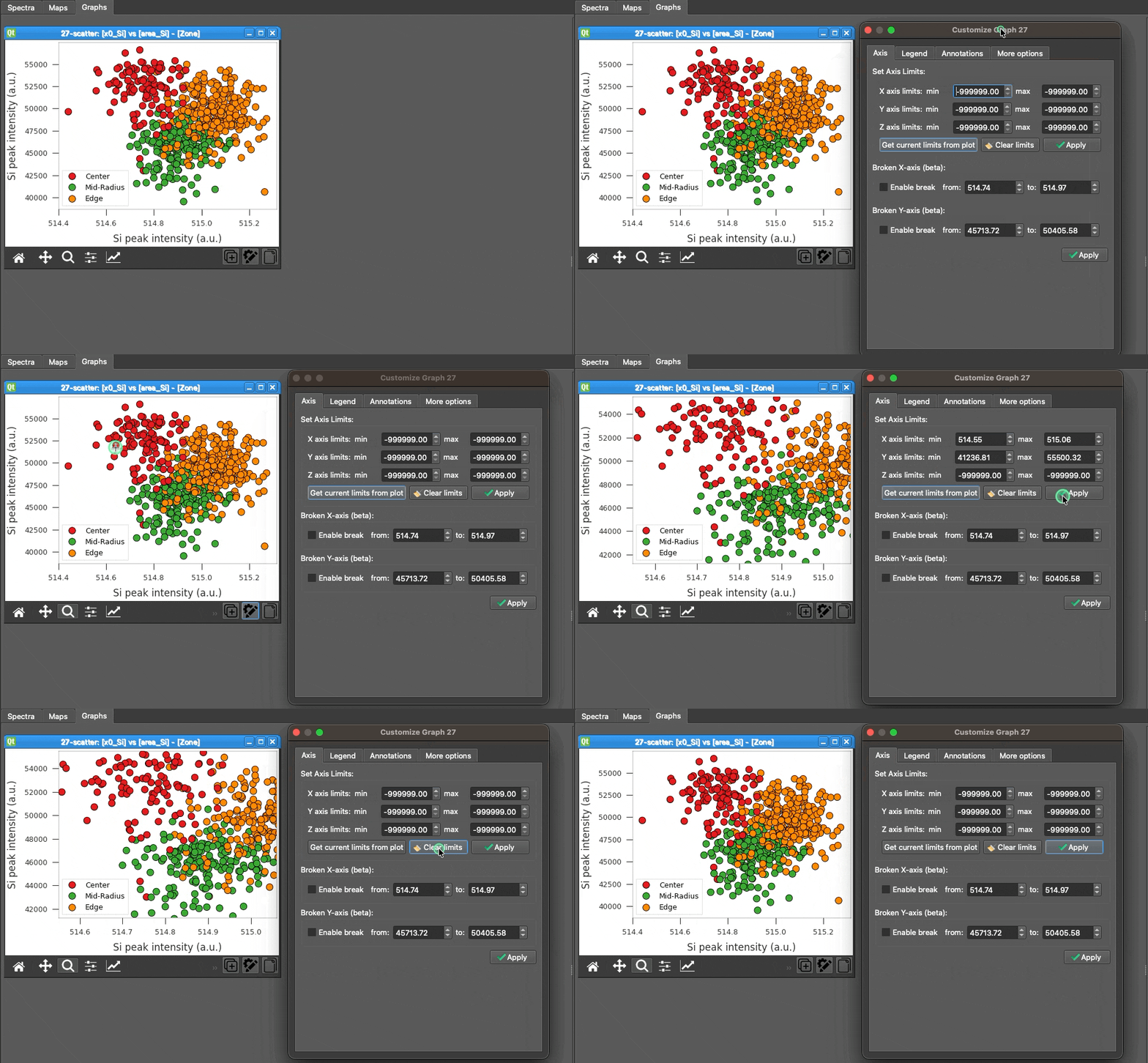
调整所选图表的坐标轴范围。
坐标轴外观(Ticks & Spines)
| 控件 | 说明 |
|---|---|
| Minor ticks (X 底部 (Bottom)/顶部 (Top)、Y 左侧 (Left)/右侧 (Right)) | 独立启用图表各边缘的次刻度线。默认情况下,仅在表示数值的坐标轴上自动启用次刻度线(例如 散点图/折线图/直方图 的 X 轴和 Y 轴,以及 柱状图/箱线图/点图 的 Y 轴),而在分类轴或图谱上隐藏次刻度线。用户可为任意坐标轴单独开启或关闭次刻度线。 |
| Show spines (顶部/右侧/底部/左侧) | 独立切换图表四条外边框线的显示或隐藏。 |
| Tick direction | 默认 (Default)、向内 (In)、向外 (Out) 或 双向 (In & Out)。 |
| Tick label format | 自动、Integer、1-decimal、2-decimal 或 Scientific。 |
断轴(坐标轴与范围 — Beta)
在坐标轴上创建视觉断点,省略不关注的数值区间,从而聚焦关键数据区域:
| 控件 | 说明 |
|---|---|
| X 轴断轴 (X-axis break) | 启用并指定要在 X 轴上断开的 from / to 区间。 |
| Y 轴断轴 (Y-axis break) | 启用并指定要在 Y 轴上断开的 from / to 区间。 |
注意:该功能目前处于 Beta 测试阶段。断轴在线性刻度下效果最佳。
局部放大插图坐标轴(副坐标轴与放大插图)
在主绘图区域内部绘制某一局部区域的放大子图:
| 控件 | 说明 |
|---|---|
| Enable inset axes | 开启或关闭局部放大插图视图。 |
| Position (x0, y0) / Size (w, h) | 插图框的位置与尺寸,以占绘图区域的比例(0–1)表示。 |
| X / Y limits | 插图所放大的数据范围。保留默认的灰色状态即可自动适配。 |
| Show zoom indicator | 从插图框向主图中被放大的对应区域绘制引导连接线。 |
注意:局部放大插图与断轴互斥——启用其中一项会自动禁用另一项。
副坐标轴(副坐标轴与放大插图)
在独立坐标刻度上绘制额外的 Y 数据列(或第二列 X 数据),每个坐标轴对应一行(Y2、Y3、X2)。一旦为该坐标轴分配了数据列,对应行即会被激活,您可为其设置 标签 (Label)、Min/Max 范围、对数刻度 (Log scale) 开关、颜色 (Color) 和 标记 (Marker)。
4.2 Legend & Series
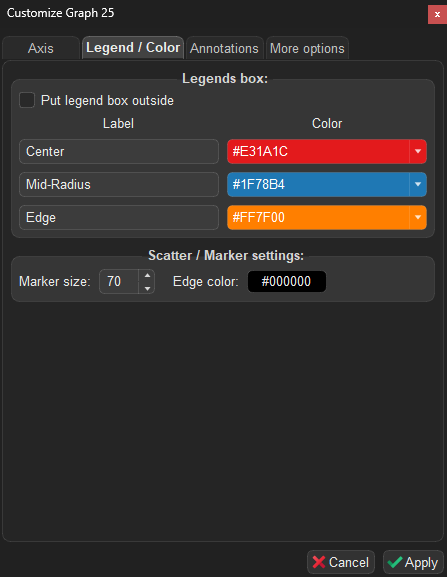
Customize Graph Dialog 中的 Legend & Series 类别。
Legend & Series 类别用于自定义图表图例的外观与位置,以及各个数据系列的颜色、标记、透明度(alpha)和线宽。
图例框与系列样式
| 控件 | 说明 |
|---|---|
| Put legend box outside | 将图例框移至绘图区域右侧,避免遮挡数据。取消勾选则将其放置于图内。 |
| Unify marker size / edge color | 默认勾选:顶部统一的标记大小与边框颜色控件将应用于所有系列。取消勾选后,下方表格会展开逐系列的标记大小与边框颜色列(适用于 散点图/点图/趋势线 样式),便于对每个系列单独设置大小与边框。 |
| 标签 | 编辑每个数据系列在图例中的显示名称。 |
| 标记 | 为每个系列选择标记符号(适用于 点图/散点图)。 |
| 颜色 | 从预设调色板中为每个系列选择颜色。 |
| 透明度 (Alpha) / 线宽 (Line width) | 逐系列的透明度设置,以及带连线样式(折线图、趋势线,或启用了 Join 的 点图)的线条宽度。 |
提示:您可以使用鼠标直接在绘图画布上将图例框拖拽至任意位置。
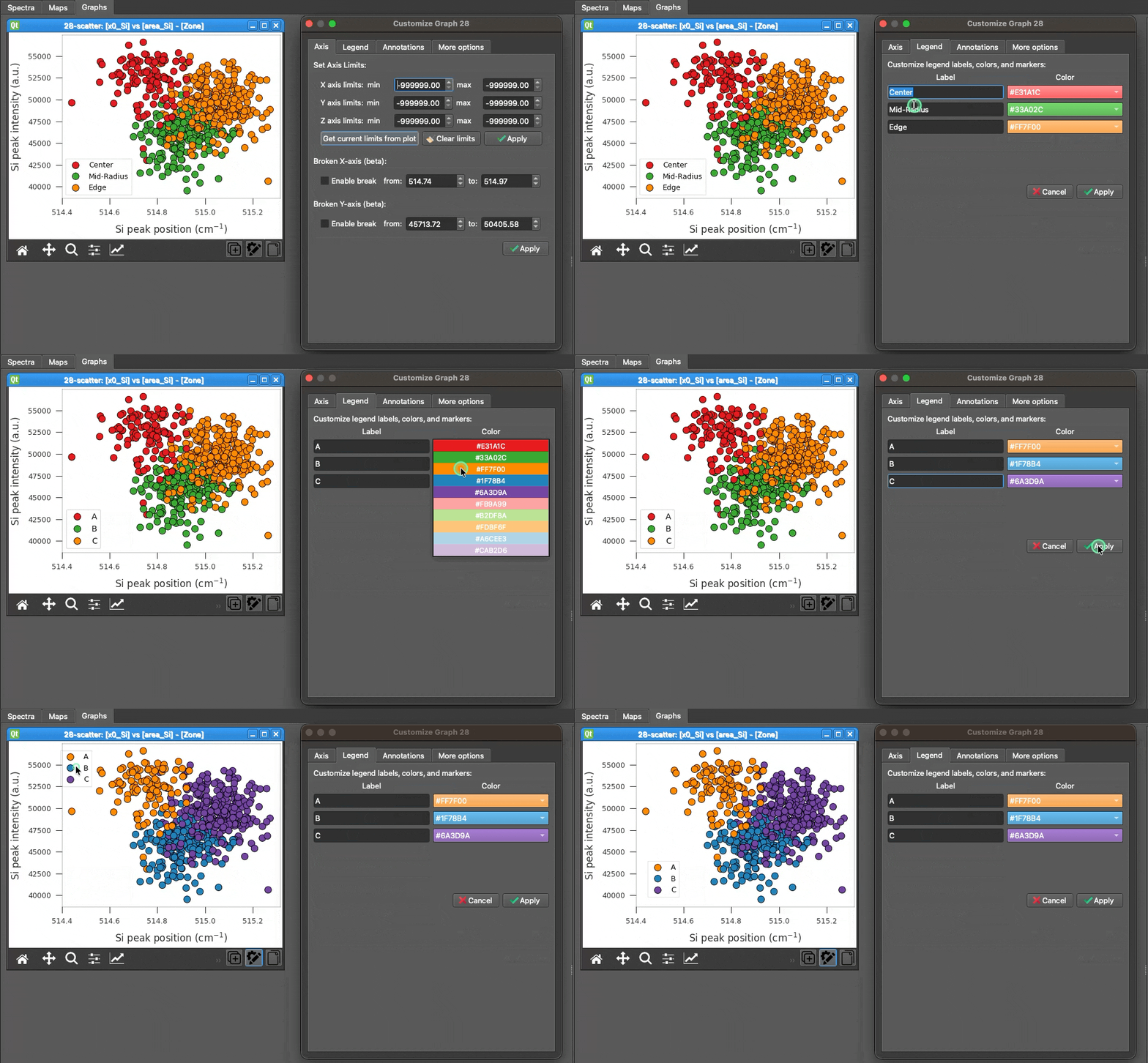
调整所选图表的图例与颜色。
图例样式
| 控件 | 说明 |
|---|---|
| Columns / Frame / Title / Font size / 透明度 / 位置 (Position) | 图例框本身的布局与外观设置。 |
4.3 Annotations
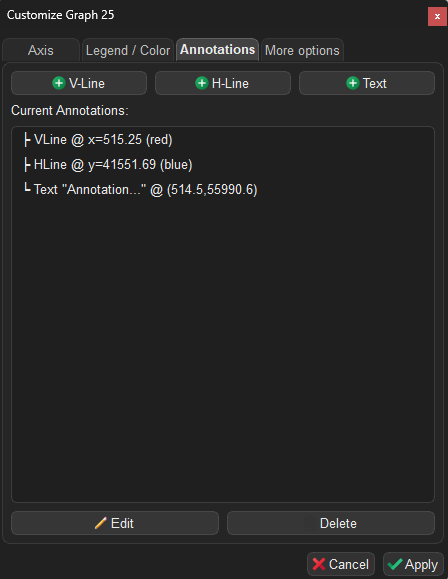
Customize Graph Dialog 中的 Annotations 类别。
Annotations 类别支持在图表上方叠加参考线、形状及文本标注。
添加标注
点击顶部的任意按钮,即可在当前图表视图的中心位置添加对应标注:
| 按钮 | 说明 |
|---|---|
| 垂直线 (V-Line) / 水平线 (H-Line) | 添加垂直/水平参考线(默认:红色/蓝色,虚线)。 |
| 文本 (Text) | 添加带圆角背景框的文本标签(默认:黄色背景)。 |
| 箭头 (Arrow) | 添加连接两点的指示箭头。 |
| 垂直区域 (V-Span) / 水平区域 (H-Span) | 在两个数值之间添加带阴影的垂直/水平条带区域。 |
| 矩形框 (Box) | 添加实心填充或仅描边的矩形框。 |
| 引线标注 (Callout) | 添加带有指向特定数据点箭头的文本标签。 |
管理标注
当前所有标注均会列于按钮下方。选中某项标注即可点击 Edit 进行编辑或点击 删除 将其移除。每种标注类型的编辑对话框都会公开其相关属性——线/区域/矩形框的颜色、线型与线宽;文本内容、字号、颜色与背景色;箭头/引线标注的端点与指向位置。
提示:标注可直接在绘图画布上拖拽移动。保存工作区时,标注位置将被持久化保留。在画布上双击某项标注同样可打开其编辑对话框。
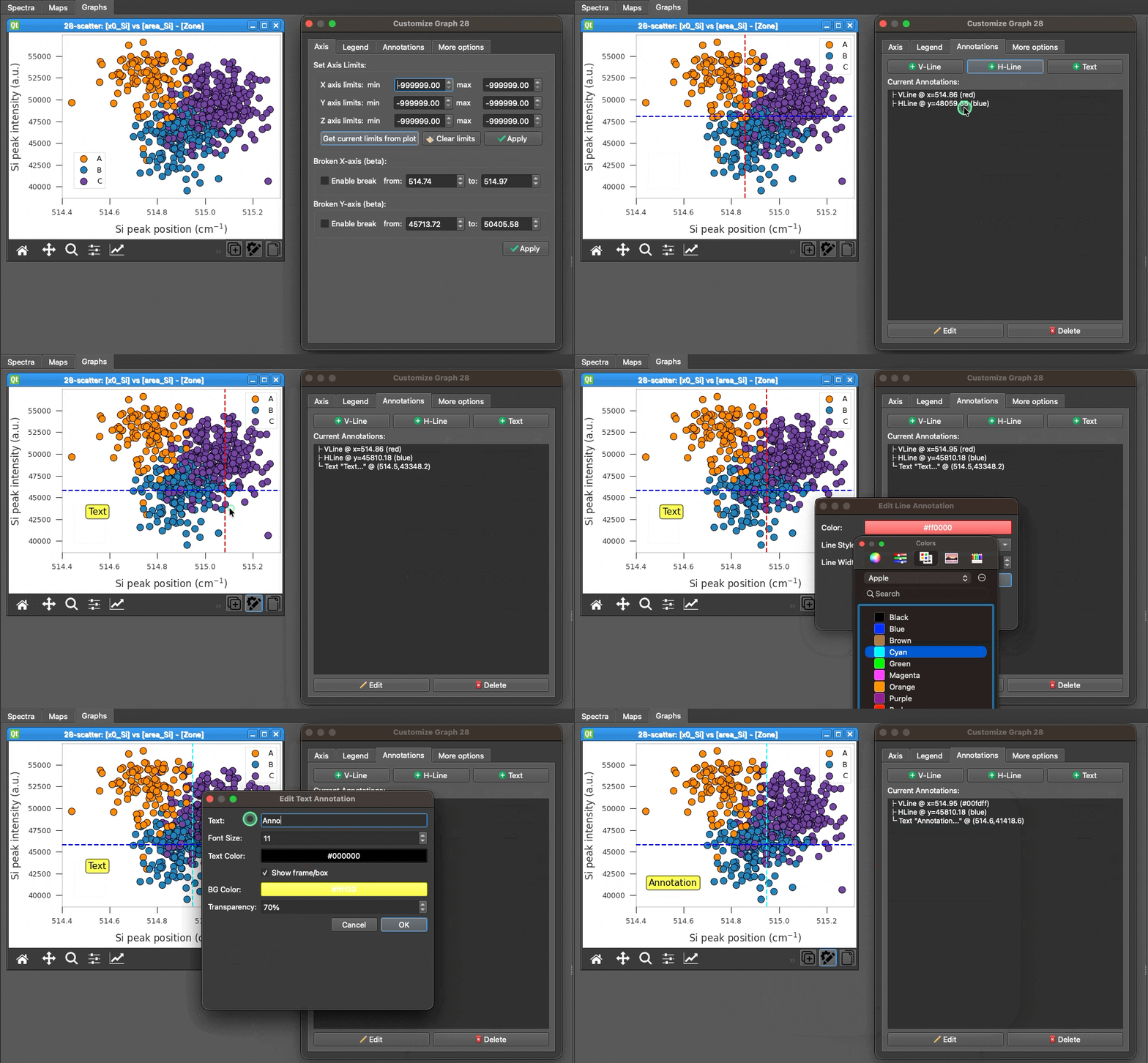
调整所选图表上标注的位置与外观。
4.4 “常规与字体排版”及“图表样式与拟合”
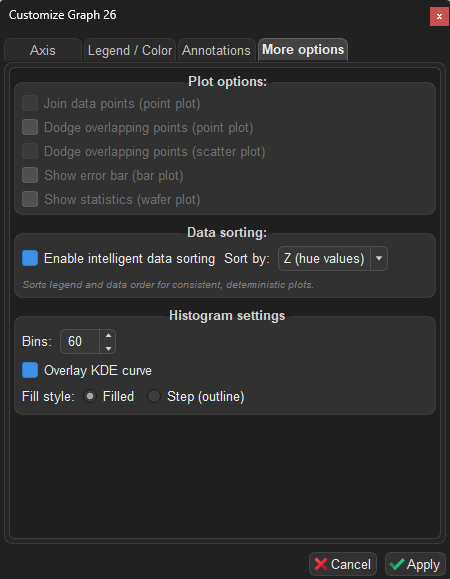
Customize Graph Dialog 中的字体排版、排序及特定样式选项。
常规与字体排版 与 图表样式与拟合 类别汇总了全局字体排版、主题和排序设置,以及特定图表样式的专属控制项(误差棒、趋势线和直方图)。
图表样式选项与误差棒(图表样式与拟合)
这些控件会根据当前激活的图表类型自动调整:
| 选项 | 适用类型 | 说明 |
|---|---|---|
| Join data points | 点图 | 用线段连接不同类别间的均值点。 |
| Dodge overlapping points | 点图 | 水平错开重叠的颜色分组,避免数据点相互遮挡。 |
| Dodge overlapping points | 散点图 | 在散点图中水平错开重叠的颜色分组。 |
| Show statistics summary | 晶圆图 | 在晶圆图上叠加显示统计摘要(均值、标准差、最小值、最大值、均匀性)。 |
| Show error bars | 柱状图 | 在每根柱子顶部显示误差棒。 |
| Error bar type | 点图、折线图、柱状图 | 标准差 (Std. Dev.)、标准误 (Std. Error)、95% 置信区间 (95% CI) 或 无 (None)(具体可用选项取决于图表类型)。 |
| Cap size | 点图、折线图、柱状图 | 误差棒末端水平端帽的宽度。 |
显示、网格与字号(常规与字体排版)
| 选项 | 适用类型 | 说明 |
|---|---|---|
| Figure theme | 所有类型 | 图像配色方案:浅色 (Light) 或 深色 (Dark)。 |
| X label rotation | 所有类型 | 旋转 X 轴刻度标签(0–90°)。 |
| 显示网格线 (Show grid lines) | 所有类型 | 切换图表背景网格线的显示状态。 |
可独立设置 Title、Axis label、Tick label 和 Colorbar 的磅值字号(默认值:12/12/9/10)。其中 Colorbar 大小控制 晶圆图/二维图谱 色标上的刻度标签文本字号。副标题没有单独的字号控件——它始终比主标题小 2 pt;其文本内容需在侧边面板中编辑,而非在此处设置。
数据排序(常规与字体排版)
控制分类与图例条目的排列顺序:
| 选项 | 说明 |
|---|---|
| 启用智能数据排序 (Enable intelligent data sorting) | 若勾选,将在绘图前对底层数据集进行确定性排序(推荐)。若取消勾选,图表将严格保留数据集原始的行顺序。 |
| Sort by | 启用排序时,选择用于排序的目标轴: - Z(颜色分组值) (Z (hue values)):优先按图例分组对类别排序(默认)。 - X 数值 (X values):按 X 轴类别排序。 - Y 数值 (Y values):依据 Y 指标对数据进行升序排列。 |
注意:如果您的数据集已经预先排序且希望明确保持原有序列,禁用智能数据排序会非常实用。当更改排序设置时,图例颜色会自动重置为默认调色板序列,以确保形成清晰的按位置对应配色方案。
趋势线设置(图表样式与拟合)
仅当图表类型为 趋势线 时可见:
| 选项 | 说明 |
|---|---|
| 多项式阶数 (Polynomial order) | 设置多项式拟合的阶数(1 = 线性,2 = 二次,…,最高 10 阶)。 |
| 锚点 (Anchor point) | 约束拟合曲线强制通过指定定点。可选择 Origin (0, 0),或输入 custom (X₀, Y₀)。 |
| Fit equation(s) | 在表格中显示每个颜色分组的拟合方程及 R² 值。点击 复制 可导出为制表符分隔的文本(可直接粘贴至 Excel)。 |
直方图设置(图表样式与拟合)
仅当图表类型为 直方图 时可见:
| 选项 | 说明 |
|---|---|
| Bins | 直方图分箱数量(2–500,默认:20)。 |
| Overlay KDE curve | 在直方图上叠加一条平滑的核密度估计(KDE)曲线。 |
| Fill style | 选择 实心填充 (Filled) 柱状(默认)或 Step(仅轮廓阶梯线)。 |
色标刻度(晶圆图 / 二维图谱):色标归一化方式(线性 / 对数 / 居中)位于 坐标轴与范围 中,对应选项为 Z axis Scale。
5. 数据筛选
您可以通过在 Filter 字段中输入格式为 (column_name) (operator) (value) 的布尔逻辑表达式,动态筛选参与绘图的数据。
注意:字符串值必须使用双引号括起(
"text")。包含空格的列标题必须使用反引号括起(`column name`)。
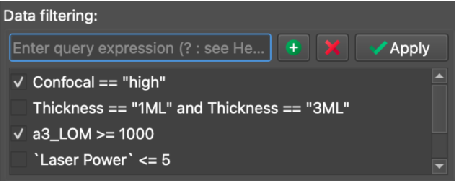
演示如何对数据集动态应用筛选条件的示例。
| 筛选表达式 | 效果说明 |
|---|---|
Confocal != "high" |
排除“Confocal”列等于“high”的所有数据点。 |
Thickness == "1ML" or Thickness == "3ML" |
仅包含“Thickness”列严格等于“1ML”或“3ML”的数据点。 |
`Laser Power` <= 5 |
包含“Laser Power”列小于或等于 5 的数据点。 |
6. 统计计算与拟合详情
对于统计类图表样式(点图、柱状图、箱线图 和 趋势线),SPECTROview 会自动计算核心统计指标并可视化展示您的数据分布。
6.1 点图与柱状图
- 中心值(均值):主数据点(点图 中的圆形标记或 柱状图 中的柱顶)表示给定 X 分类下所有 Y 值的算术平均值。
- 误差棒(95% 置信区间):从均值延伸出的误差棒代表均值的 95% 置信区间,通过均值标准误(SEM)计算得出:
Error Bar = ± (1.96 × SEM)其中SEM = Standard Deviation / sqrt(N)。
6.2 箱线图
箱线图 基于标准的五数概括法原生展示数据集的统计分布:
- 箱体边界(Q1 至 Q3):箱体主体从第一四分位数(第 25 百分位数)延伸至第三四分位数(第 75 百分位数),即四分位距(IQR)。
- 中位数线:箱体内部的水平线标记中位数(第 50 百分位数)。
- 须线:须线延伸至仍位于箱体边缘
1.5 × IQR范围内的最远数据点。 - 异常值(Fliers):落在须线之外的所有数据点都会作为独立离群点明确绘制出来。
6.3 趋势线估计
-
标准拟合(无锚点):趋势线采用普通最小二乘法(OLS)线性回归对指定阶数的多项式进行拟合:
y = p₀·xᵈ + p₁·xᵈ⁻¹ + ... + p_d其中d为多项式阶数。 -
锚定拟合(强制通过点 (x₀, y₀)):将坐标系平移,使锚点成为坐标原点(
x' = x - x₀,y' = y - y₀)。随后对平移后的变量拟合不含常数项(零截距)的多项式: - 对于线性阶数 (1):斜率
m直接通过以下公式计算:m = sum(x'_i * y'_i) / sum((x'_i)²) - 对于更高阶数 (>1):使用线性最小二乘求解器对平移后的数据执行零截距拟合。 随后将拟合曲线平移回原始坐标空间。
6.4 趋势线置信区间
- 置信水平:标准趋势线周围的阴影带代表拟合平均响应的 95% 置信区间。
- 估计方法:该区间根据回归残差解析计算得出:将估计标准误
SE = sqrt(Σ(yᵢ − ŷᵢ)² / (N − 2))与标准平均响应公式± 1.96 · SE · sqrt(1/N + (x − x̄)² / Σ(xᵢ − x̄)²)相结合,因此阴影带会在远离数据中心时逐渐变宽。(该方法取代了早期基于 Seaborn 的自助法 Bootstrap 估计;图表 工作区已不再使用 Seaborn。) - 锚定拟合:置信区间仅针对标准的无约束拟合进行计算和显示。若启用了锚点约束,则会省略置信区间带。